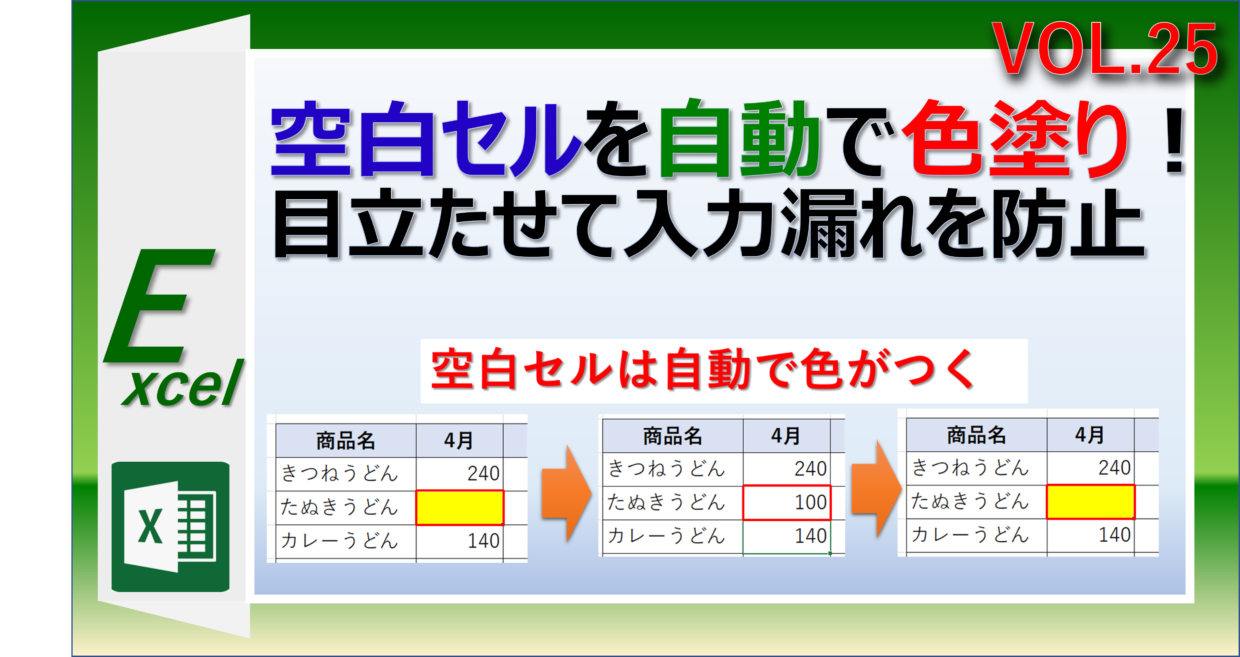
「解説記事の通りに条件付き書式を組んだのに、どう見ても空白のセルが白いまま放置されている」――オフィスで頻発するこの怪現象には、エクセル内部のデータ処理構造に起因する明確な原因が存在します。
画面上では何ひとつ文字が表示されていないにもかかわらず、エクセル空白セルの色付けが弾かれてしまう背景には、主に3つの障壁が立ちはだかっています。
原因1:スペースの混入による「見えない文字列」の存在
現場で発生するトラブルの実に7割以上を占めるのが、スペース混入空白認識されない原因です。前任者がセル内の文字を消す際、Deleteキーではなく「スペースキー」を押して上書き消去した場合や、別システムからCSVデータをインポートした際に末尾の余計なスペースを取り込んでしまった場合、エクセルはそのセルを「空白」ではなく「スペースという文字が入った文字列セル」と判定します。人間の目には完全な空白に見えても、内部的には文字データが存在するため、標準の空白ルールでは一切反応しません。
原因2:数式が返す「長さゼロの文字列("")」のトラップ
IF関数やVLOOKUP関数などでよく用いられる「エラー時や未入力時に『""』を返す」という処理も大きな落とし穴です。エクセルの仕様上、数式が返した空文字("")は「完全な空白(未初期化セル)」とは区別されます。条件付き書式で「空白」というプリセット条件を選んだ場合、完全な未入力セルしか捕捉できず、数式によって空文字が表示されているセルは空白セル色がつかない理由の代表例となってしまいます。
原因3:ルールの競合と優先順位の不一致
既存のシートに複数の条件付き書式が設定されている場合、ルールの優先順位が邪魔をしているケースが散見されます。「ルールの管理」画面を開いた際、より上位に配置された別の書式ルールで「条件を満たしたら適用を停止する」にチェックが入っていたり、文字色や背景色を上書きする設定が優先されていたりすると、空白検知のルールが正しく評価されません。

