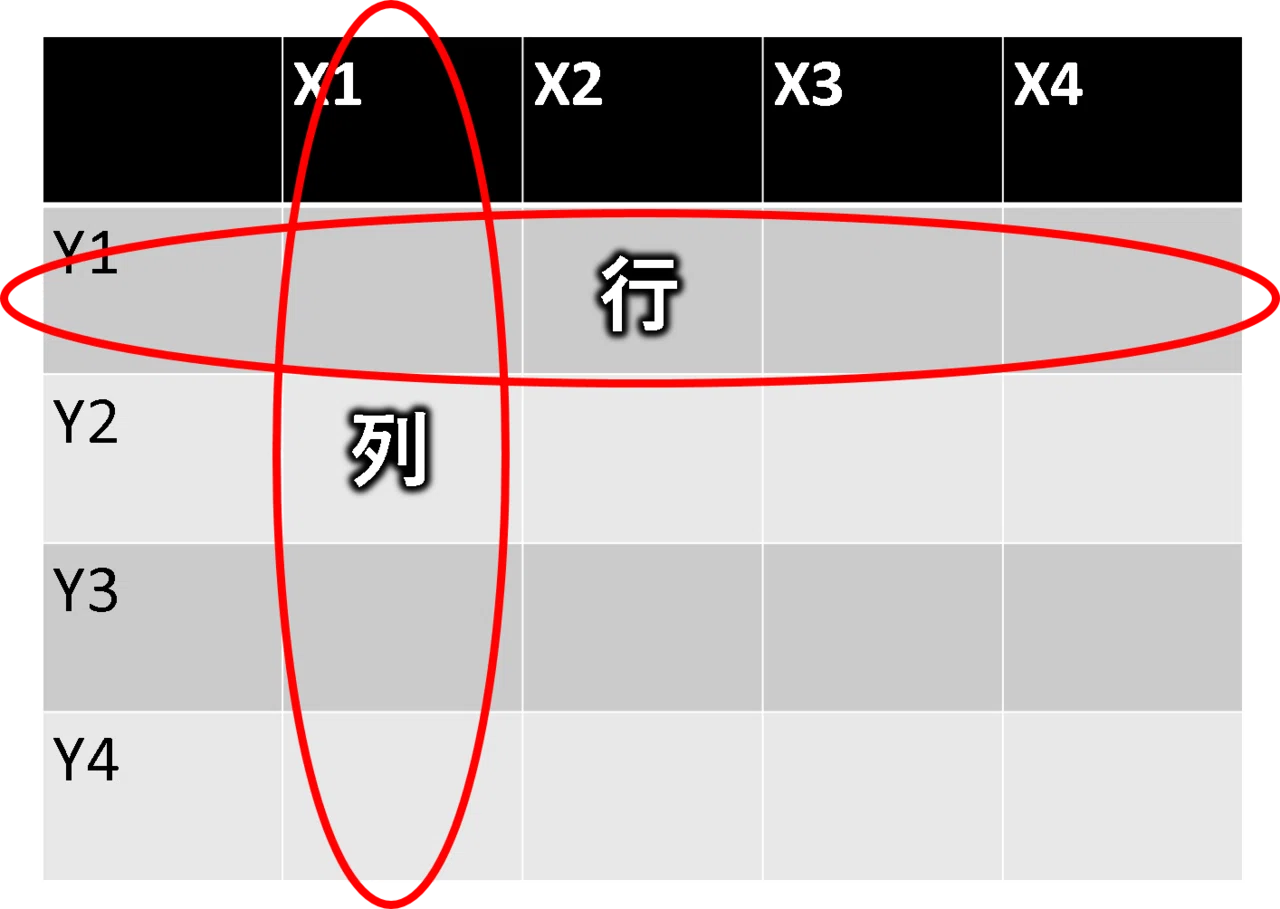
概念を頭で理解した後は、表計算ソフトの現場で最も利用頻度が高い「入れ替え」と「固定」の操作手順を整理しておきましょう。Excelとスプレッドシートの双方で、迷わず直感的に処理できるテクニックです。
縦横のレイアウトを一発で直す「行と列の入れ替え」
作成途中で「縦に並べていた項目を横見出しに変更したい」というケースは頻繁に起こります。セルを手動でコピペし直すのは膨大な時間浪費です。エクセル行と列の入れ替えを行う際は、以下のステップを踏みます。
対象範囲を選択してコピー(Ctrl+C)した後、貼り付け先のセルで右クリックし、「形式を選択して貼り付け」から「行/列の入れ替え(E)」にチェックを入れて実行します。ショートカット派であれば、「Alt → E → S → E → Enter」の順にキーボードを叩くだけで瞬時に入れ替えが完了します。
Googleスプレッドシートでも同様に、範囲コピー後に「編集」メニューまたは右クリックから「特殊貼り付け」>「転置して貼り付け」を選択することで、一瞬で縦横の軸が変換されます。
スクロールしても見出しを見失わない「固定」の極意
数千行におよぶ大規模データを閲覧する際、スクロールすると見出し行が画面外に消えてしまい、どの列が何のデータか判別不能になるトラブルを防ぐのがエクセル行と列の固定機能です。
Excelでは、リボンの「表示」タブにある「ウィンドウ枠の固定」から「先頭行の固定」または「先頭列の固定」をワンクリックで指定できます。特定の位置で縦横同時に固定したい場合は、固定したいセルの「右下」のセルを選択した状態で「ウィンドウ枠の固定」を実行するのが鉄則です。
スプレッドシート行と列の固定はさらに直感的です。シート左上の灰色セル角にある太い境界バーを、マウスドラッグで固定したい行や列の位置まで引き下ろす(または右へスライドする)だけで設定できます。

