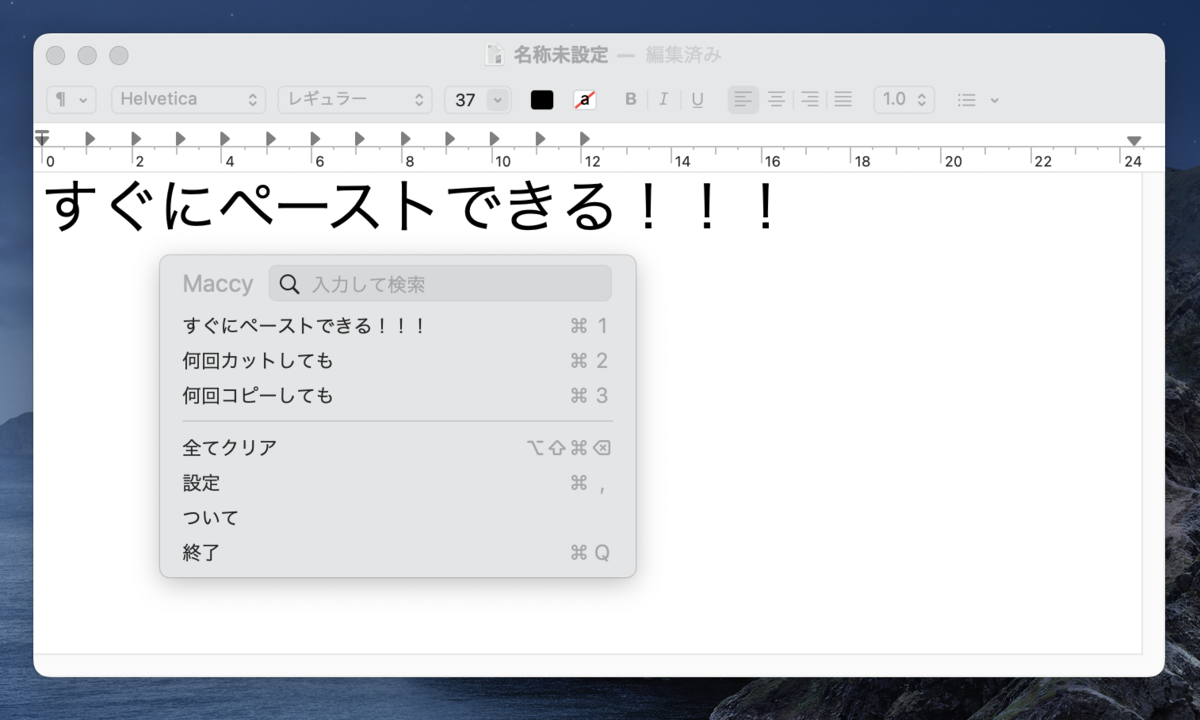
ここでは、最も軽量かつ操作性に優れた「Maccy」および定番の「Clipy」を例に、導入後5分で作業環境を劇的に改善する具体的な設定手順を解説します。
Maccyの導入と即効ショートカット割り当て
Maccyはオープンソースで開発されており、Homebrewを使用している場合はターミナルから以下のコマンド一発で導入可能です。
brew install --cask maccy
インストール完了後、以下の初期設定を行うことで操作性が飛躍的に向上します。
- Mac コピペ履歴 ショートカットの変更:デフォルトの「Shift + ⌘ + C」を、押しやすい「Option + V」または「Shift + ⌘ + V」に割り当てます。
- 検索動作の最適化:「環境設定」>「外観」にて、ポップアップの表示位置を「マウスカーソルの位置」に設定します。視線の移動が最小限で済みます。
- 書式のクリア貼り付け:「Option」キーを押しながら履歴を選択することで、コピー元の文字装飾(フォントサイズや色)を排除したプレーンテキスト貼り付けが即座に行えます。
Clipyでのスニペット登録と履歴管理
Clipyを導入する場合は、公式サイトまたはGitHubからdmgファイルをダウンロードしてアプリケーションフォルダに配置します。
起動後、メニューバーアイコンから「スニペットの編集」を開き、日常的によく使う定型文(メールの挨拶、社内チャットのテンプレート、HTMLタグなど)をフォルダ別に分類・保存します。「⌘ + Shift + V」で履歴メニューを展開し、数字キーで瞬時に目的のテキストを貼り付ける運用が確立できます。

