イベントの入場券や店舗の販促物など、1枚の用紙から複数枚を裁断するワード チケット クーポン作成においては、段落制御だけでなく「用紙の物理的制約」を計算に入れた設計が不可欠です。
複数チケットを綺麗に並べる場合、最も安定するのは「表(テーブル)」の挿入です。例えばA4用紙に4枚のチケットを配置する場合、2行2列の表を作成し、チケット同士が接する中央の区切り線のみを「細い破線」に設定します。境界線にハサミを置く場合は、セルの余白を極小に設定した上で、セルの端に「✂」を配置します。
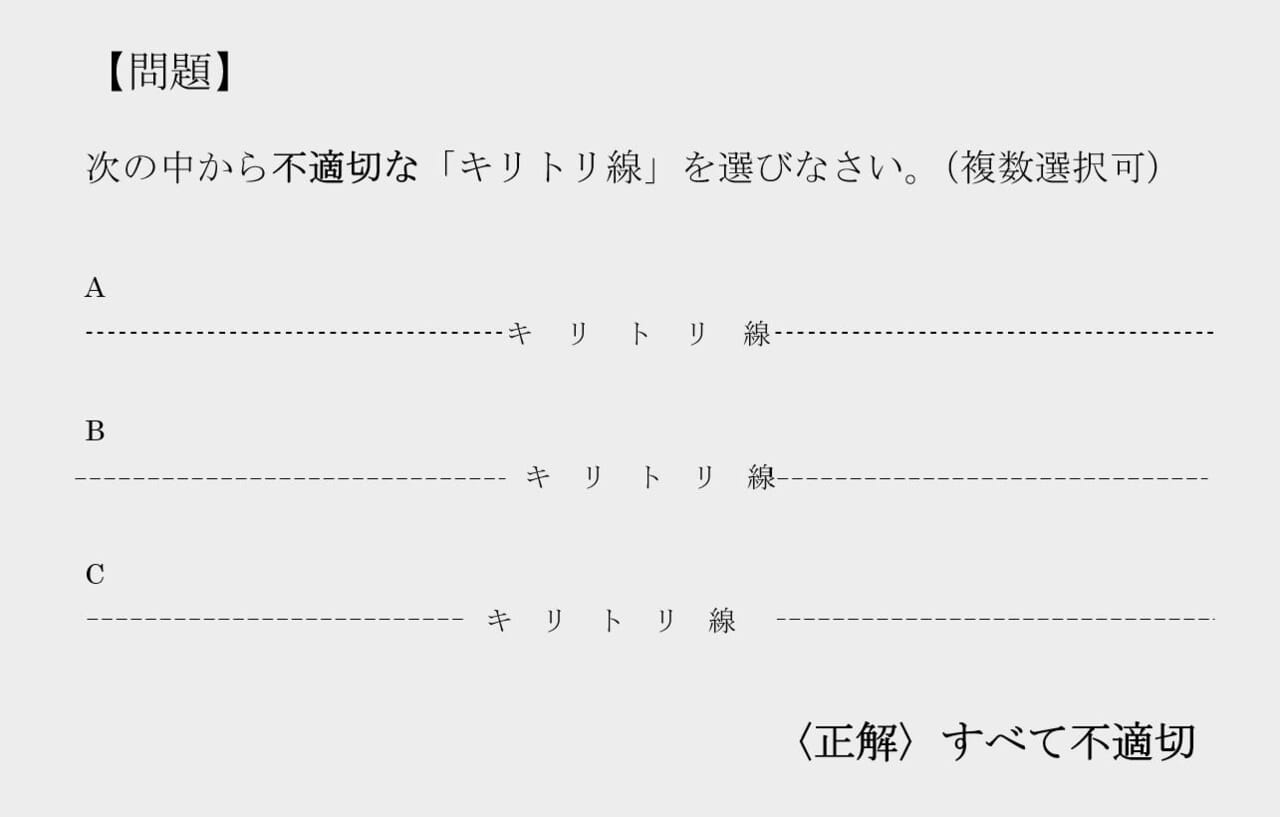
また、自由配置をどうしても維持したい場合は、Word テキストボックス 切り取り線の組み合わせが有効です。テキストボックス自体の枠線を「線なし」に設定し、内部の段落に対してタブリーダー点線を引くことで、図形の自由度を保ちながら点線の乱れを完全に封じ込めることが可能です。
ここで見落としがちなのがワード 切り取り線 ズレ防止における「マージン(余白)の限界値」です。オフィス向け複合機や家庭用インクジェットプリンターの多くは、用紙の四方に約3mm〜5mmの非印字領域を持っています。用紙の端ギリギリまで線を引いてしまうと、プリンター側で強制的に縮小印刷が実行され、チケット全体の縦横比が歪む原因になります。余白設定は最低でも左右10mm以上を確保するのが定石です。

