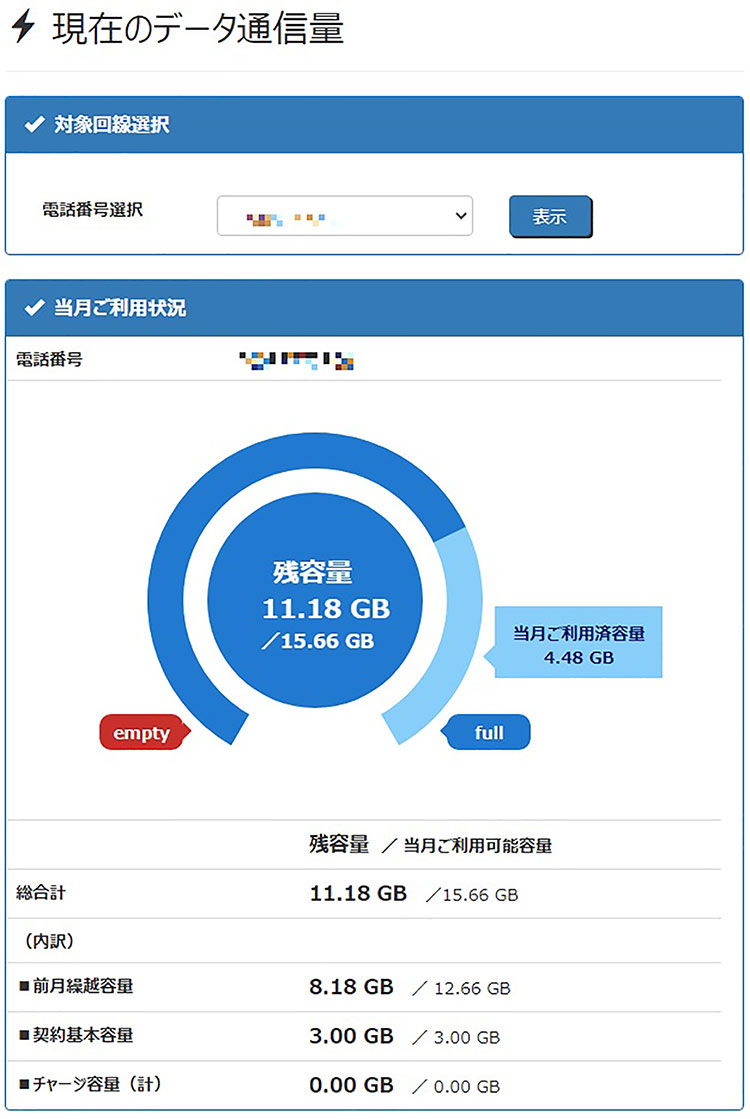
通信キャリアの専用アプリを開かなくても、端末の設定メニューから直近のデータ通信量や「どのアプリが最もギガを消費しているか」を一目で特定できます。OSごとの最短手順は以下の通りです。
iPhone(iOS)における確認手順
iPhone データ使用量確認は、標準の「設定」アプリから数タップで完結します。
1. ホーム画面から「設定」を開く。
2. 「モバイル通信」(または「モバイルデータ通信」)をタップ。
3. 画面を下にスクロールすると、「モバイルデータ通信」の項目に使用量の総計と、アプリごとの消費通信量が降順で一覧表示されます。
ここで極めて重要な注意点があります。iOSの統計データはユーザーが手動でリセットしない限り累積され続ける仕様となっています。画面最下部にある「統計情報をリセット」を月初の請求サイクル開始日に手動で実行するか、後述するキャリア公式アプリを併用しなければ、当月単体での正確な消費量は判別できません。
Androidにおける確認手順
Android データ通信量 確認方法は、OSのバージョンやメーカー独自UI(Galaxy、Pixel、Xperia等)によって細部が異なりますが、基本的な導線は共通しています。
1. 「設定」を開き、「ネットワークとインターネット」(機種により「接続」)を選択。
2. 「SIM」または「モバイルネットワーク」をタップ。
3. 「アプリのデータ使用量」を選択すると、月ごとのグラフとアプリ別消費量が詳細に確認できます。
Androidの大きな利点は、請求サイクルの締め日に合わせて「データ使用の警告と制限」をカレンダー連動で自動リセットできる点です。「警告レベル」を契約上限の80%程度に設定しておけば、速度制限にかかる前にシステム通知で自制を促すことが可能です。

