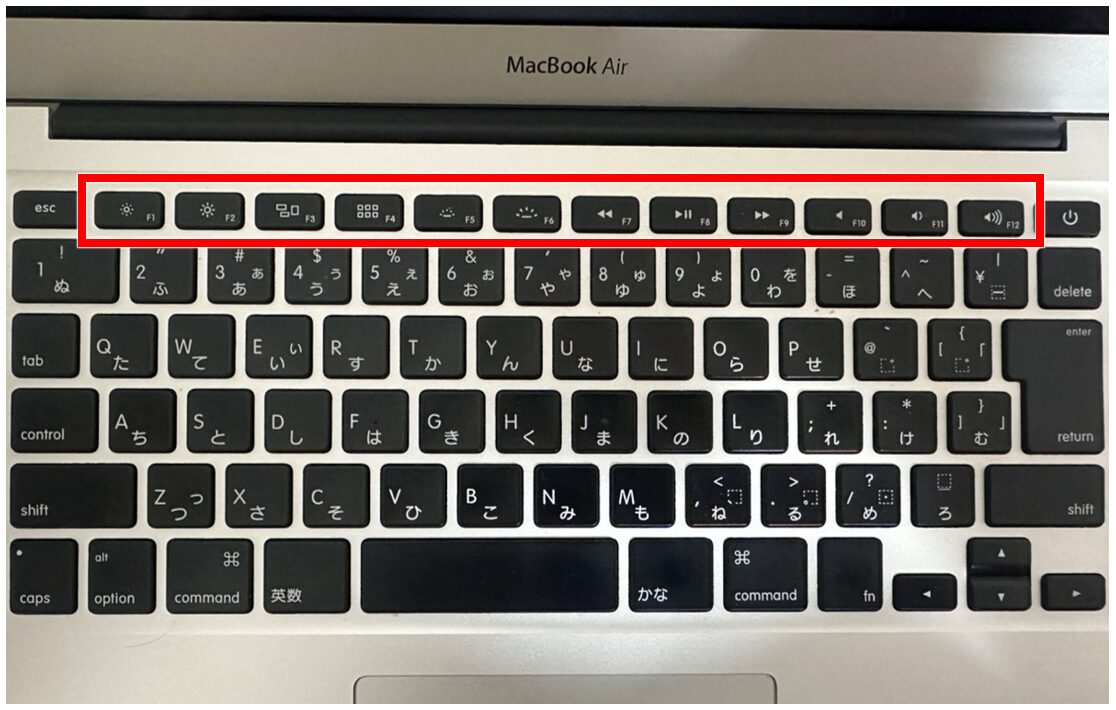
設定を変更して標準キー化したものの、現場のクリエイターやエンジニアから時折聞かれるのが「今度はオンライン会議中の音量調節やディスプレイ輝度の変更がワンタッチでできなくなって不便になった」というジレンマです。日々のタイピングにおいて、Macファンクションキー音量調整とFキー両立をいかに達成するかは実務上の切実な課題となっています。
大手Webメディア編集部に所属するライターの証言によると、「急な着信やWeb会議が始まった際、これまで右手一本で押せていたF10(ミュート)が、Fnキーを押しながらでないと効かなくなり、一瞬パニックになったことがある」といった現場ならではの摩擦が報告されています。ハードウェア操作とテキスト入力を高い次元で調和させるには、いくつかの代替アプローチを把握しておく必要があります。
第一の解決策は、macOSのメニューバー右上にある「コントロールセンター」の活用です。キーボードに頼らずとも、トラックパッドの2本指操作で画面上部から瞬時に音量や輝度スライダーにアクセスできます。第二の解決策は、Macファンクションキー切り替えショートカットとして古くから親しまれているmacOS標準のテキスト変換ショートカットの併用です。
- カタカナ変換:「Control + K」
- ひらがな変換:「Control + J」
- 半角カナ変換:「Control + ;(セミコロン)」
- 英数変換:「Control + L」
ホームポジションを一切崩さずに小指でControlキーを制御するこの伝統的なキーストロークは、キーボード最上段まで指を伸ばすF7打鍵に比べて物理的な移動距離が短く、慣れれば極めて高速なタイピングを実現します。ファンクションキーをメディア制御用として残したまま、文字変換だけをControlキーのコンビネーションに移行するのも、上級者が実践する合理的なアプローチの一つです。

