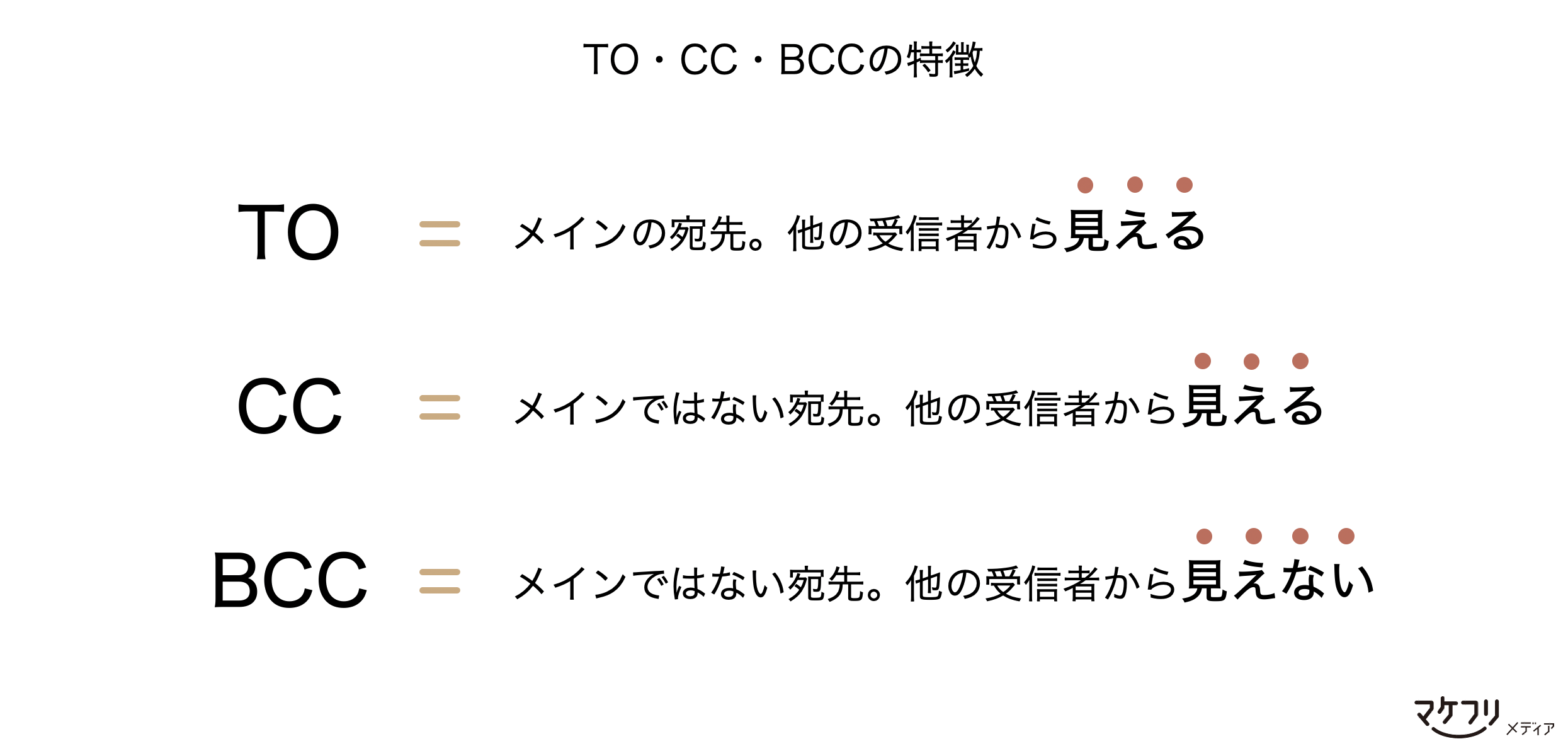
現場でのヒューマンエラーを防ぐためには、利用している主要メーラーのUI(ユーザーインターフェース)の癖を把握し、誤操作を物理的に防ぐ環境設定が欠かせません。シェアの高いGmailとMicrosoft Outlookの実務テクニックをまとめました。
Gmailでの安全な操作手順
Gmailの新規作成画面では、デフォルト状態では「TO(宛先)」欄のみが表示されています。右端にある「Cc」または「Bcc」のテキストリンクをクリックすることで入力欄が展開されます。
実務上の重要なテクニックは、Google Workspaceの設定で「送信取り消し機能」の猶予時間を最長の30秒に設定しておくことです。送信ボタンを押した直後に「宛先欄を間違えた」と気づいた場合でも、30秒以内であれば配信を緊急停止できます。また、宛先を入力する前に本文を完成させ、最後に宛先を確認しながら1件ずつ入力する手順を社内ルール化することも極めて有効です。
OutlookでのBCC常時表示と制御
Outlook(デスクトップ版およびWeb版)では、初期設定でBCC欄が隠れているケースが多く見受けられます。メッセージ作成ウィンドウの「オプション」タブをクリックし、「BCC表示」をオンにすることで入力欄が出現します。
Outlookを運用する企業では、マクロやアドインツールを活用し、「外部ドメインのアドレスが複数含まれている場合、送信ボタンを押した際にポップアップ警告を出す」というシステム的な防御策を講じる企業が標準的になっています。個人の注意力に依存せず、ツール側で強制的にチェックを挟む仕組み作りが推奨されます。

