スマートフォンの端末設定から着信拒否を完結させたい場合、OSバージョンやメーカーのカスタムUIによってメニューの配置が若干異なります。国内で圧倒的なシェアを誇る主要機種における標準的な設定手順を整理しました。
Galaxy(サムスン)での設定と解除手順
国内市場で高い支持を受けるGalaxy着信拒否設定手順は、標準の「電話」アプリ内から直感的に操作が可能です。
設定手順:
- 緑色の「電話」アプリを起動し、右上の「3点リーダー(縦の3つの点)」をタップします。
- 表示されたメニューから「設定」を選択し、最上段にある「番号のブロック」をタップします。
- 拒否したい電話番号を直接入力するか、「履歴」「連絡先」から該当の番号を選択して「+」ボタンを押します。
- 画面上部にある「不明な発信者をブロック」のトグルをONにすれば、非通知着信も同時に遮断されます。
Xperia(ソニー)やAQUOS(シャープ)などGoogle電話アプリ搭載機
近年のXperia迷惑電話ブロックやAQUOS、Pixelシリーズは、Googleが開発した純正「電話」アプリが標準採用されています。
設定手順:
- 「電話」アプリを起動し、右上の検索バー横にある「3点アイコン」から「設定」を開きます。
- 項目一覧から「ブロック中の電話番号」をタップします。
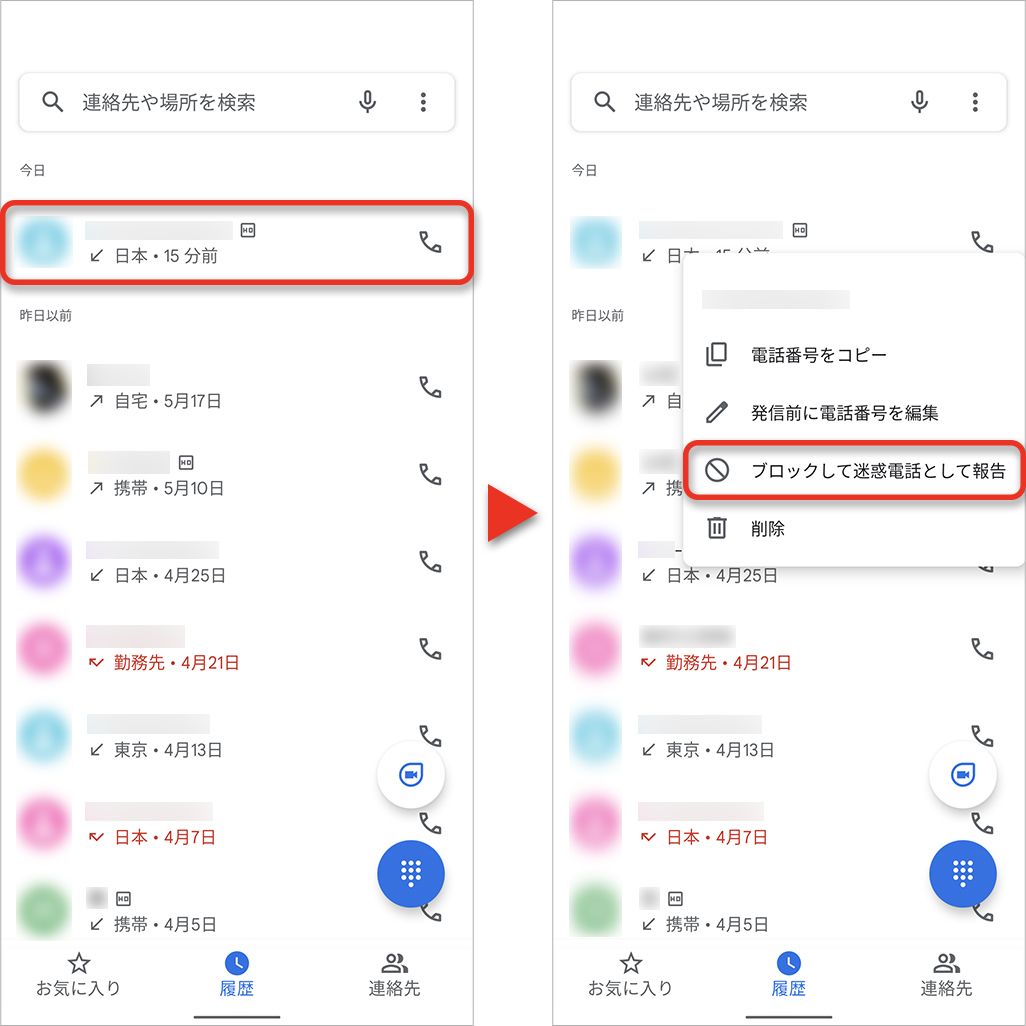
- 「番号を追加」から拒否したい電話番号を入力するか、通話履歴画面で対象の番号を長押しし、「ブロックして迷惑電話として報告」を選択します。
非通知着信拒否設定アンドロイドの手順
嫌がらせや詐欺電話の多くを占める非通知通話は、個別に番号を指定しなくても一括で遮断可能です。Google電話アプリの場合は「ブロック中の電話番号」画面の一番上にある「不明な発信者」のスイッチをONにするだけで完了します。これにより、発信者番号が通知されない着信は端末側で呼び出し音を鳴らさずに自動で拒絶されます。
アンドロイド着信拒否の解除方法
一度ブロックした相手を元に戻したい場合のアンドロイド着信拒否の解除方法も極めてシンプルです。設定時と同様に「電話アプリ」>「設定」>「ブロック中の電話番号(または番号のブロック)」へ進みます。登録されている電話番号一覧が表示されますので、解除したい番号の右端にある「マイナス(ー)マーク」や「×印」をタップするだけで、即座に通常の着信が可能な状態へと復帰します。

