現場で迷わず設定を完了できるよう、具体的なインスタ予約投稿やり方を配信フォーマット別に解説します。細かな仕様の違いを押さえておくことで、作業の手戻りをゼロに抑えられます。
1. 通常フィード投稿・インスタリール予約投稿の手順(公式アプリ版)
スマートフォンアプリ上で投稿を予約する場合、通常の投稿作成と途中まで全く同じステップで進みます。
- ステップ1:画面下部の中央にある「+」アイコンをタップし、フィード投稿用の静止画・カルーセル画像、またはリール用動画を選択する。
- ステップ2:キャプション(本文)の入力、ハッシュタグの選定、アカウントのタグ付け、位置情報の設定を済ませる。
- ステップ3:キャプション入力画面の最下部にある「詳細設定」をタップする。
- ステップ4:「この投稿を日時指定」のトグルスイッチをオンにし、投稿したい年・月・日・時刻(20分後から最大75日先まで)を指定する。
- ステップ5:前の画面に戻り、ボタンが「シェア」から「日時指定」に変わっていることを確認してタップする。
2. ストーリーズ予約投稿とPC管理(Meta Business Suite版)
24時間で消えるストーリーズ予約投稿を行いたい場合や、月間の投稿スケジュールを俯瞰して管理したい場合は、PCブラウザから「Meta Business Suite」を活用するのが王道です。Instagram単体の公式アプリではストーリーズの日時指定に制限があるケースでも、Business Suiteを経由すればカレンダービュー上で視覚的に予約を組むことができます。
PC画面の「プランナー」タブを開くと月間カレンダーが表示され、空いているスロットをクリックするだけで、フィード・リール・ストーリーズのいずれも数クリックで日時指定投稿が完了します。投稿内容を事前にチーム内でダブルチェックするフローを挟みたい企業運用では、このPCベースの運用が欠かせません。
3. スケジュール変更・予約投稿キャンセル方法
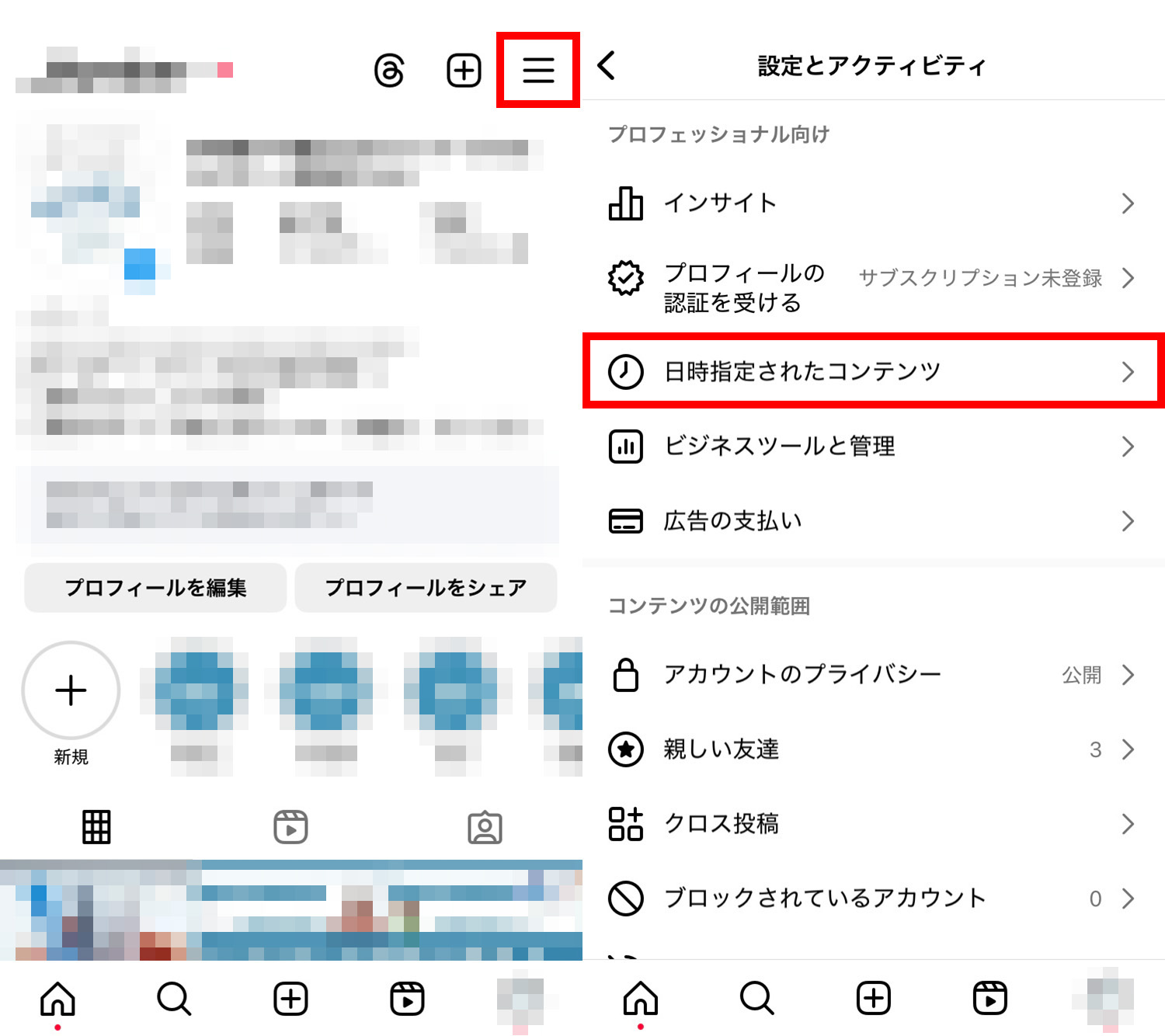
予約完了後にプロモーション日程がズレたり、誤字脱字が見つかったりした際の予約投稿キャンセル方法も極めて容易です。自身のプロフィール画面右上にある「三(ハンバーガーメニュー)」から「日時指定済みのコンテンツ」を選択すると、待機中の投稿が一覧表示されます。対象の投稿右側にあるメニュー(「…」マーク)をタップすれば、「今すぐシェア」「日時の変更」「投稿を削除」を自由に選択可能です。

