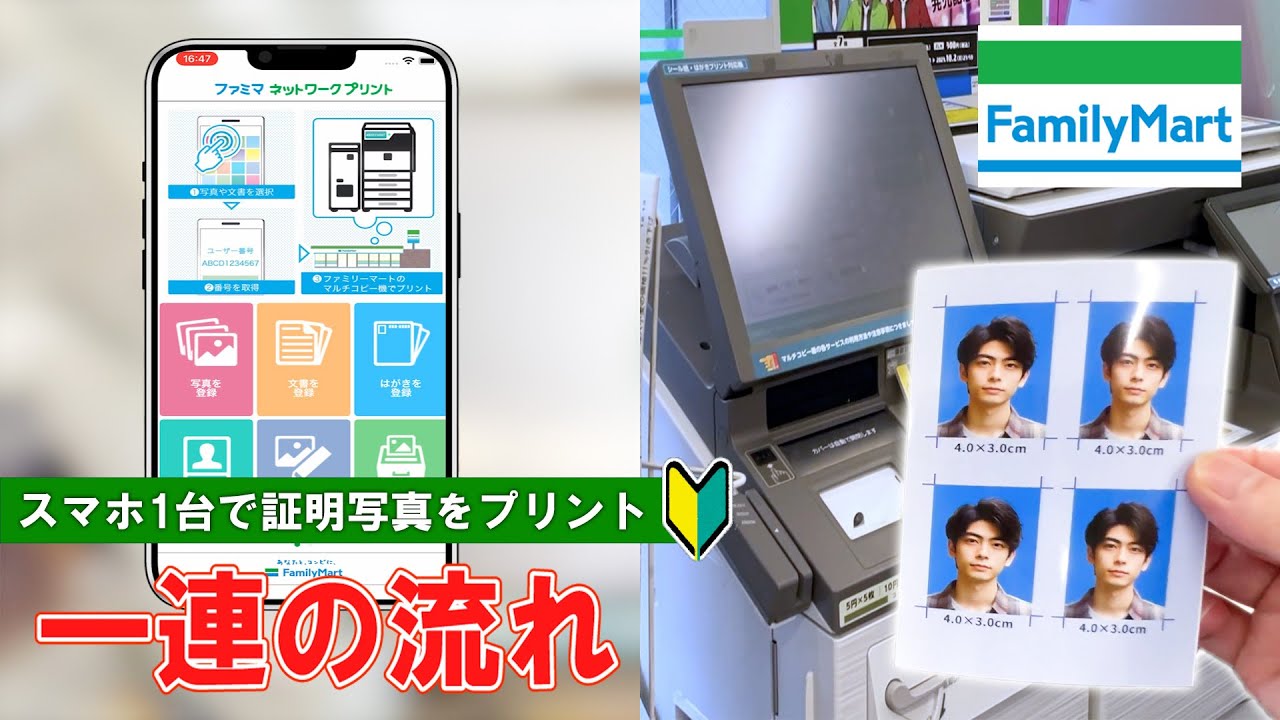
納得のいく証明写真をファミリーマートで出力するには、マルチコピー機に向かう前の「下準備」が結果の9割を左右します。以下の手順に従うことで、プロレベルの体裁を整えることが可能です。
ステップ1:撮影環境の整備と撮影
壁から30cmほど離れ、無地の壁を背にして直立します。顔に影が落ちないよう、正面やや斜め上からの照明を意識し、胸元に白い画用紙やハンカチを広げてレフ板代わりに構えると、瞳に光が入り顎下の影を大幅に軽減できます。スマートフォンはズーム倍率を2倍前後に設定し、レンズの歪みを抑えた状態で他者に撮影してもらうか、三脚で固定してセルフタイマーを切るのが鉄則です。
ステップ2:背景透過アプリによる補正
自宅の壁紙に織り目や微小な凹凸がある場合、審査でノイズと見なされるリスクがあります。無料の背景透過アプリ(「Photoroom」や「証明写真アプリ」など)を使用し、背景を完全な白、あるいは公的指定に沿った淡いブルーやグレーへ均一に置き換えます。その際、輪郭や髪の毛先が不自然に削がれていないかを細部まで拡大点検してください。
ステップ3:サイズ調整のコツとデータ登録
ブラウザでピクチャンのサイトにアクセスし、用途に応じた規格を選択します。
- 履歴書サイズ:40mm×30mm(一般的な就活・アルバイト応募)
- マイナンバーカード写真:45mm×35mm(顔の縦幅32mm〜36mm指定に注意)
- パスポートサイズ:45mm×35mm(外枠から頭頂・顎までのミリ単位比率を厳守)
画面のガイドラインに合わせて、頭頂部の余白や顎の位置を精密にフィットさせます。ここが狂うと公的書類では受理拒否の対象となるため、ガイドの線と骨格を完璧に合致させることが最大の要諦です。
ステップ4:店頭のマルチコピー機で印刷
画面に表示された8桁の「プリント予約番号」をメモ、またはスマホに保存してファミリーマートへ向かいます。店内のマルチコピー機のタッチパネルから「ネットワークプリント」を選択し、番号を入力。プレビューを確認後、コイン投入口に200円を投入して「スタート」を押せば、わずか数十秒で高精細なシートがトレイに排出されます。

