実際に手元の端末から写真を送信する際の手順を、iPhone(iOS)とAndroidそれぞれの環境に分けて整理します。操作自体は直感的ですが、初期設定の段階で特定のトグルスイッチが無効になっていると送信エラーを引き起こす原因になります。
iPhoneにおける写真送信手順と必須設定(iMessage & MMS)
iPhoneユーザー間でやり取りする場合、最も手軽で高品質なのがiMessage写真送り方です。設定アプリ内の「メッセージ」項目で「iMessage」がオンになっていれば、吹き出しが青色に変わり、データ通信経由で写真が送られます。
- 「メッセージ」アプリを開き、送信したい相手のトークルームを開く(または新規作成)。
- メッセージ入力欄の左側にある「+」アイコン(または写真アイコン)をタップする。
- フォトライブラリから送信したい写真を選択し、必要に応じてコメントを添える。
- 上向きの矢印(送信ボタン)をタップして送信完了。
注意を要するのは、相手がAndroid端末である場合や、自身が大手キャリアのMMS機能を利用しているケースです。iPhoneでAndroid宛てに画像を送る場合、端末はRCSまたはMMSでの送信を試みます。この際、iPhoneの「設定」>「メッセージ」内にあるMMS写真送信設定(「MMSメッセージング」トグル)がオフになっていると、送信ボタンを押した瞬間に「未配信(赤の感嘆符)」のエラーが表示されます。ワイモバイルやソフトバンク等の回線を利用している場合は、自身のMMSメールアドレスが設定画面に登録されているかも確認しておく必要があります。
Androidにおける写真送信手順とRCSの活用
Android端末における標準環境では、Googleが推進する「Googleメッセージ」アプリが主軸となります。ここではAndroidメッセージ写真送り方の基本ステップを確認します。
- 「メッセージ」アプリを開き、連絡先から相手を選択する。
- 入力バーの横にある「画像」アイコンや「+」マークをタップ。
- 一覧から添付したい画像にチェックを入れる。
- 紙飛行機マーク(送信アイコン)をタップして送信する。
Androidで高品位な画像送信を可能にしているのがRCSメッセージ写真の通信網です。アプリの「設定」>「RCSチャット」を開き、状態が「接続済み」と表示されていることを確認してください。ここがオフになっていると、端末は画像を添付できない通常SMSへのフォールバックを試みるため、「この宛先にはマルチメディアメッセージを送信できません」といった拒否通知が画面に返される結果となります。
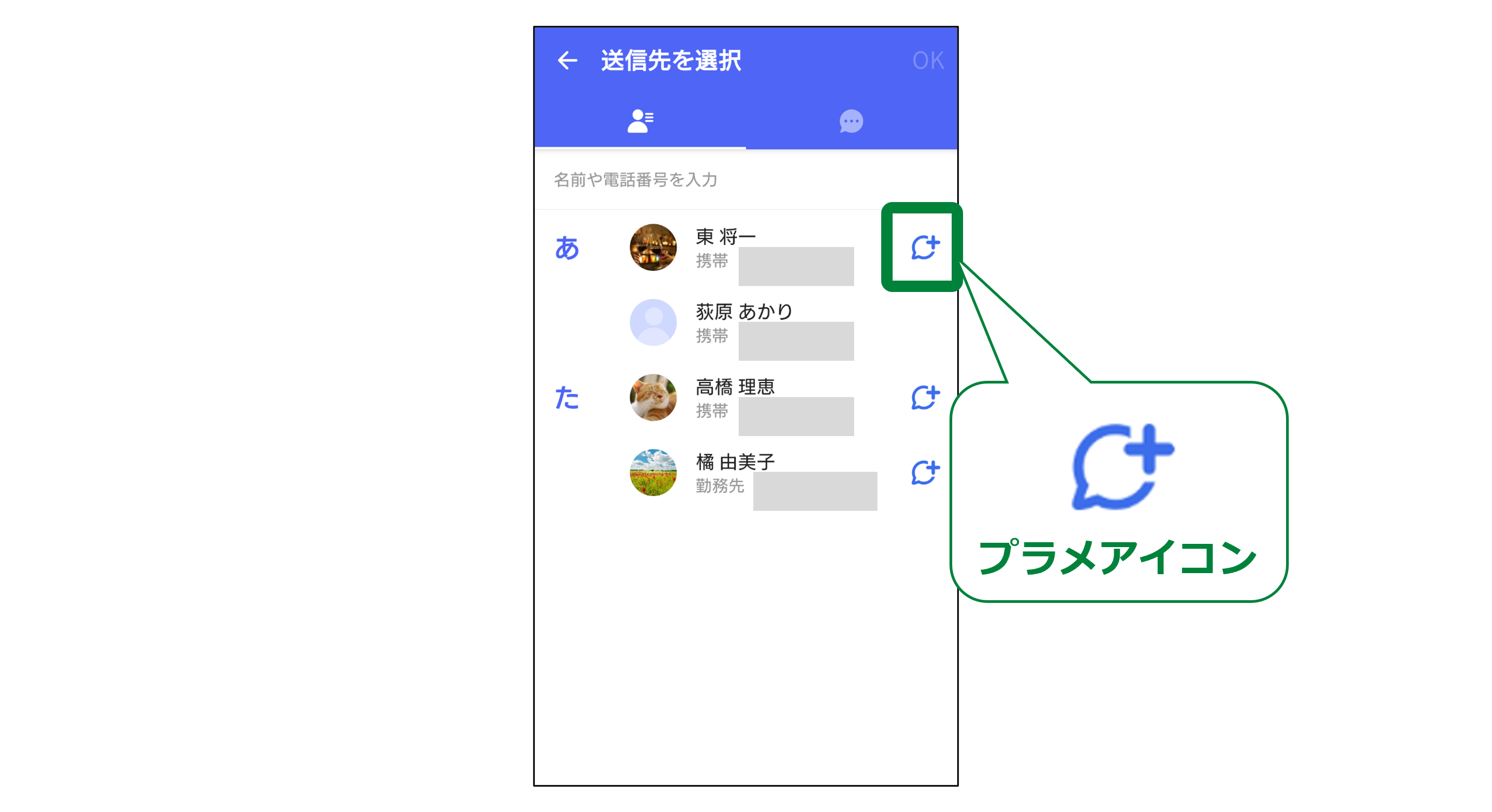
また、国内通信キャリア(ドコモ・au・ソフトバンク・楽天モバイル)が共同展開している「+メッセージ」アプリを使用している場合も同様です。気になるプラスメッセージ写真料金ですが、こちらも電話番号でやり取りを行うものの、裏側は完全なパケット通信で処理されます。月間のデータ容量(ギガ)を消費するのみで、1通ごとに課金されるSMSのような従量料金は発生しません。

