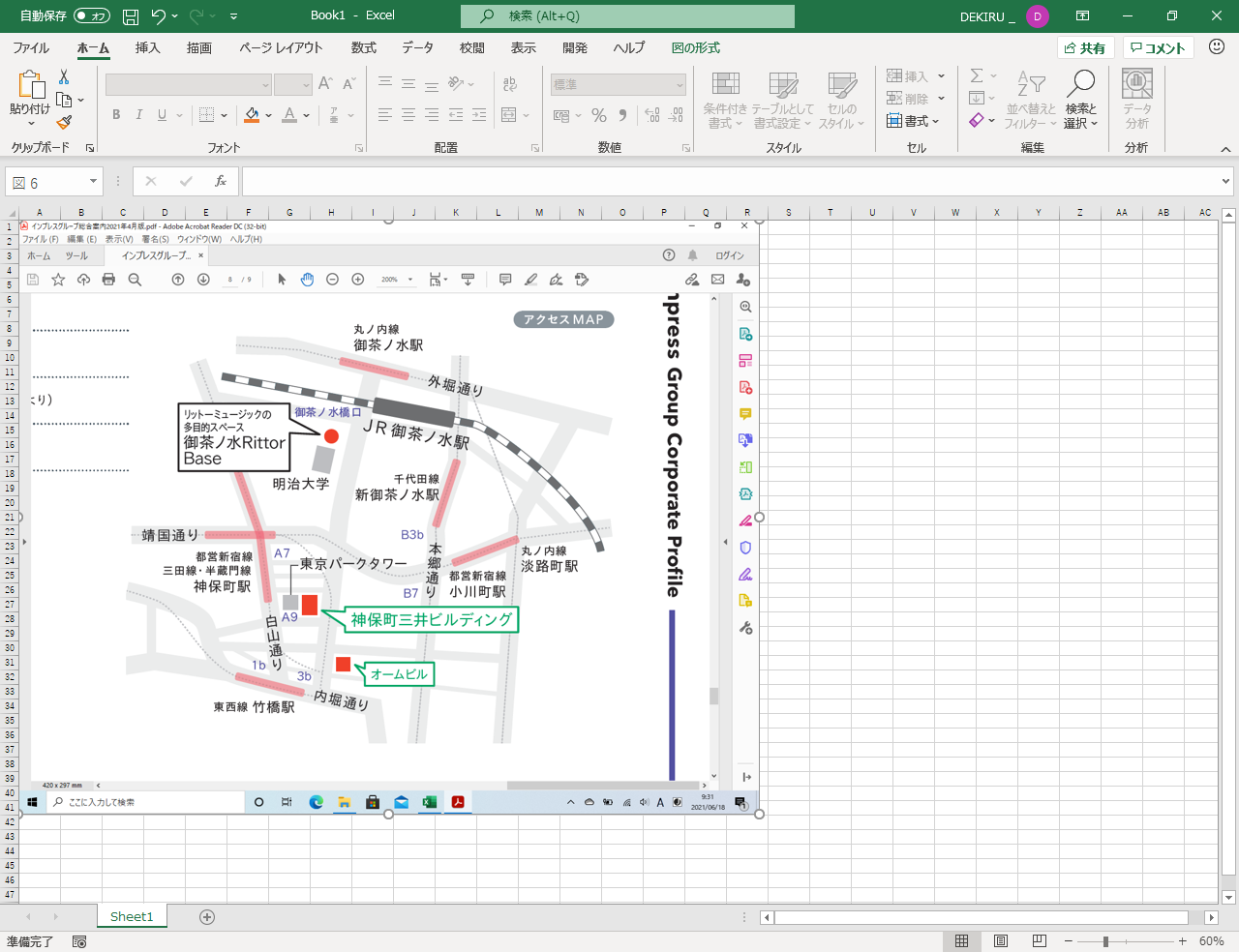
ネット上の簡易的な解説記事では軽視されがちですが、実務で最もクレームにつながりやすいのが「行や列を非表示・追加した瞬間に、PDFアイコンが潰れたり変な位置へ飛んでいく」というレイアウト崩れです。
この現象を防ぐ鉄則は、「Excel PDF セルに合わせて移動やサイズ変更」の設定を正しく適用することに尽きます。アイコンを右クリックして「オブジェクトの書式設定」を開き、「プロパティ」タブ内のオブジェクトの位置関係をデフォルトの「セルに合わせて移動するがサイズ変更はしない」に設定しておくのがベストプラクティスです。「サイズ変更する」を選択してしまうと、セルの行高を狭めた際にアイコン自体がペチャンコに圧縮されて文字が読めなくなるという悲劇を招きます。
また、PDFを画像として配置した際に見落としがちなのが「エクセル PDF 枠線 非表示 設定」です。画像の周囲に不要な黒枠やExcel自体の薄いグレーのグリッド線が透けて見えると、資料全体のプロフェッショナルな美観が損なわれます。「表示」タブの「目盛線」のチェックを外す、あるいは画像の書式設定から「枠線なし」を明示的に指定することで、まるでデザインツールでレイアウトしたかのような洗練されたシートに仕上がります。
なお、ネット上で散見される「セルの中に完全にPDFを閉じ込める関数がある」といった言説は明確な誤解です。現状のExcelのセル仕様(CELL関数やIMAGE関数など)において、埋め込みオブジェクト型PDFを単一セルの値として完全に内包する標準機能は存在せず、オブジェクトは常に「セルの前面に浮遊するレイヤー」として保持される仕組みを正しく認識しておく必要があります。

