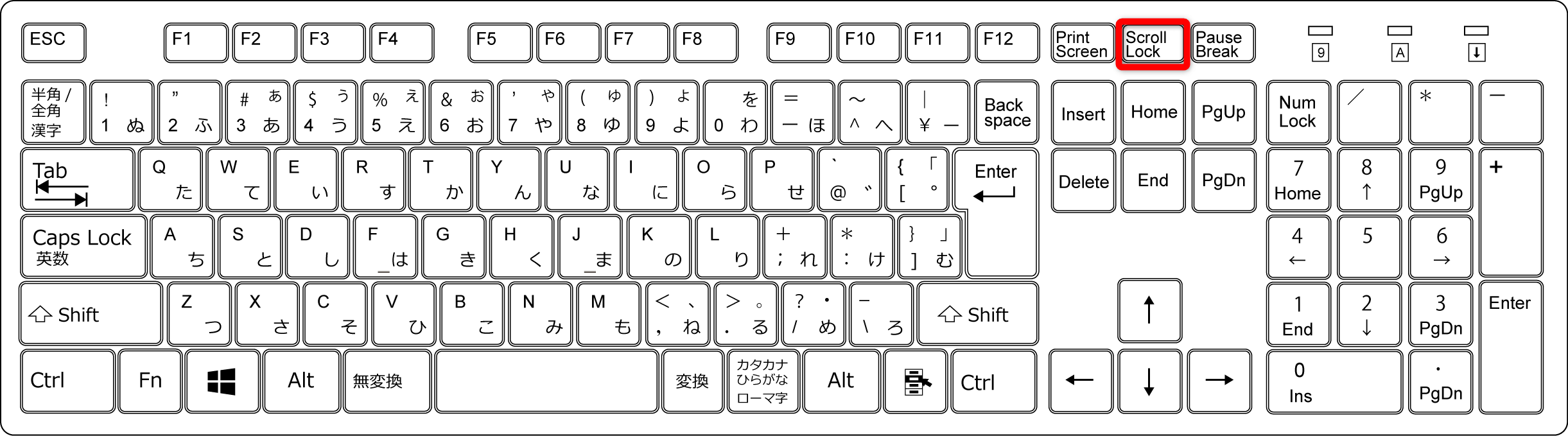
Q1:Windows 11のノートPCですが、キーボードに「ScrLk」キーが見当たりません。どうやって解除すればいいですか?
A1:ショートカットキー「Windowsキー + Ctrl + O」を同時に押して画面上に「スクリーンキーボード」を表示させてください。右側に表示される「ScrLk」キーをクリックすれば、物理キーのないノートPCでもワンクリックで解除できます。
Q2:矢印キーを押すとセルが移動せず、セルに入力された文字の間をカーソルが動いてしまいます。故障でしょうか?
A2:故障ではありません。セルが「編集モード」になっている状態です。キーボード左上の「Esc」キー、または「Enter」キーを1回押して編集状態を確定・キャンセルすれば、通常のセル選択モードに戻ります。
Q3:特定のセルだけ矢印キーで選択できず、飛ばされてしまいます。何が原因ですか?
A3:ワークシートに「シート保護」が設定されており、「ロックされたセルの選択」が許可されていない可能性が高いです。「校閲」タブから「シート保護の解除」を実行するか、シートの管理者にアクセスの許可を確認してください。

