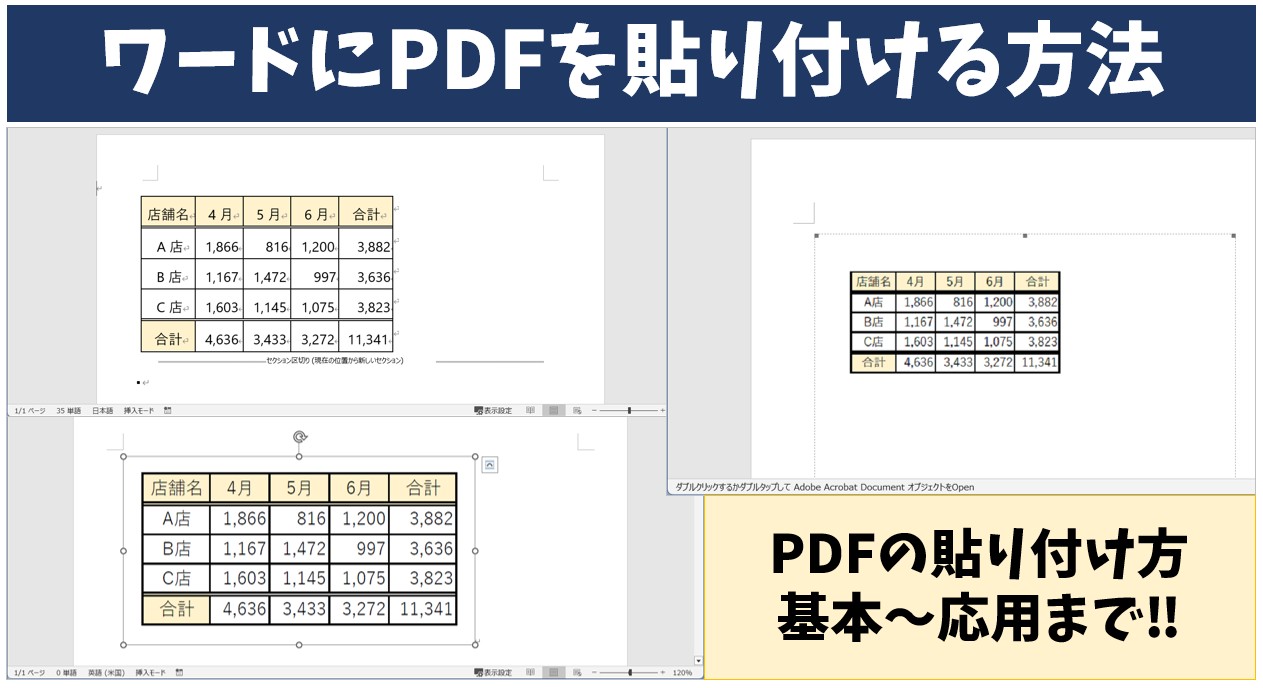
PDFをWordに統合する際、画質以外にも「複数ページが表示されない」「文字化けしてレイアウトが崩れる」といった問題が頻発します。実務で役立つ具体的な回避策を整理しました。
1. 複数ページのPDFを取り込みたい場合の対処法
Wordの「オブジェクトの挿入」機能では、仕様上PDFの1ページ目しか表示されません。2ページ目以降もWord内にきれいに展開したい場合は、以下のいずれかの手順を踏む必要があります。
- WordのPDF直接変換を利用:Wordの「ファイル」>「開く」から対象のPDFを指定します。「PDFから編集可能なWord文書に変換します」というダイアログで「OK」を押すと、全ページのテキストと画像がWordのネイティブ要素として流し込まれます。
- ページ分割して画像挿入:レイアウトを一切崩したくない場合は、PDFをページごとに高解像度画像(PNG)へ一括書き出しし、Wordの各ページに「挿入」>「画像」で配置します。
2. 変換時の文字化けやレイアウト崩れを防ぐ
PDF内のテキストをWordに変換した際、文字化けや表のズレが生じる根本原因は「フォント情報の欠落」と「複雑な段組構造」にあります。特殊なフォントが埋め込まれていないPDFを変換すると、Wordが代替フォントを適用してレイアウトが崩壊します。この場合、Adobe Acrobat等を用いてあらかじめ文字を「アウトライン化」するか、OCR(文字認識)精度を高めたPDF変換ツールを経由させることが確実な防止策となります。
3. 「PDFオブジェクトが表示されない・アイコン化する」エラーの解消
オブジェクト挿入時に「アイコンで表示」に誤ってチェックが入っていると、文書上に赤いPDFアイコンだけが配置されて中身が表示されません。挿入時のダイアログで「アイコンで表示」のチェックが外れているか確認してください。また、デフォルトのPDF閲覧ソフトが適切に設定されていない環境では、プレビューの生成に失敗することがあるため、Adobe Acrobatを規定のアプリとして再設定することが推奨されます。

