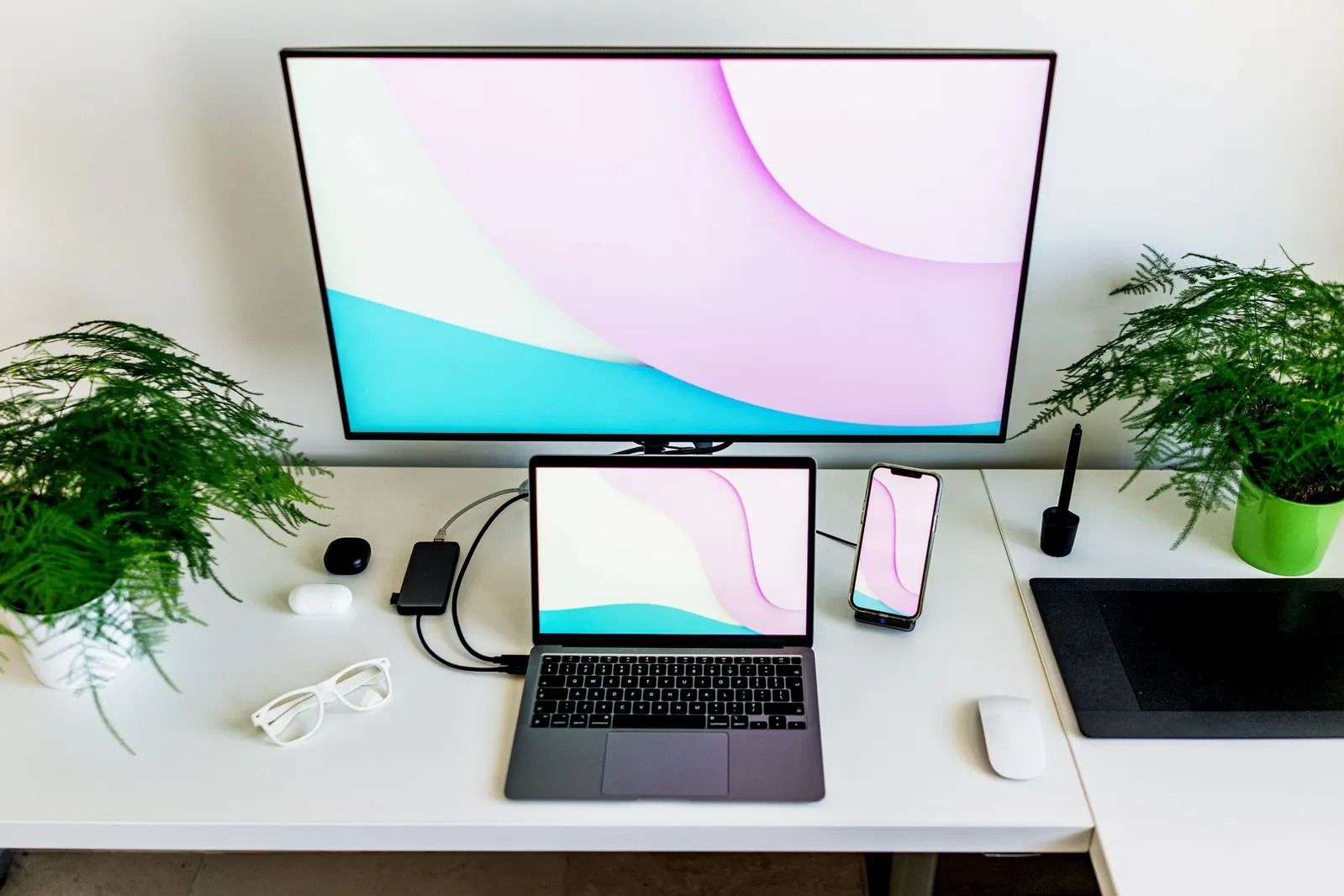
外部モニターの導入にあたって最初に行うべき作業は、手元にあるノートパソコンの側面と、用意したモニターの背面に備わっている「端子の形状」を正しく把握することです。アイ・オー・データなどのサポート窓口に寄せられる初期相談の多くも、端子の不一致やケーブル選びの間違いに集中しています。代表的なノートパソコン モニター 接続方法としては、以下の3パターンが主流です。
第一の選択肢は、最も普及しているHDMIケーブル 接続です。台形の両端が少し窪んだ平らなコネクタ形状をしており、現在市販されている一般的な外部ディスプレイのほぼ100%に搭載されています。ノートパソコン本体にもフルサイズのHDMI端子が備わっていれば、市販の標準HDMIケーブルを両端に差し込むだけで、特段のドライバインストールも不要ですぐに映像信号が伝送されます。
第二の選択肢にして、近年の薄型ノートPCやMacBookで標準となっているのがUSB Type-C 映像出力です。表裏のない楕円形のポートですが、注意すべき点として「すべてのType-C端子が映像を出力できるわけではない」という物理的な仕様の壁があります。パソコン側の端子付近に「ディスプレイ(DisplayPort)マーク」や「雷(Thunderbolt)マーク」が刻印されているか、公式スペック表に「DisplayPort Alternate Mode(DP Alt Mode)対応」と明記されている必要があります。対応していれば、対応ケーブル1本で映像・音声の伝送に加え、モニター側からノートPCへの電源供給(USB PD)まで同時に完結します。
もしパソコン側に古いVGA(D-Sub)端子やMini DisplayPortしか存在しない場合や、USB Type-Cポートが1基しかなく変換が必要な場合は、高品質なマルチモニター 変換アダプターを中継することで接続経路を確保します。接続手順そのものは非常にシンプルで、PCとモニター双方の電源をオンにした状態で適切なケーブルを奥までしっかり挿し込み、モニター側の電源を立ち上げるだけで物理的な配線は完了します。

