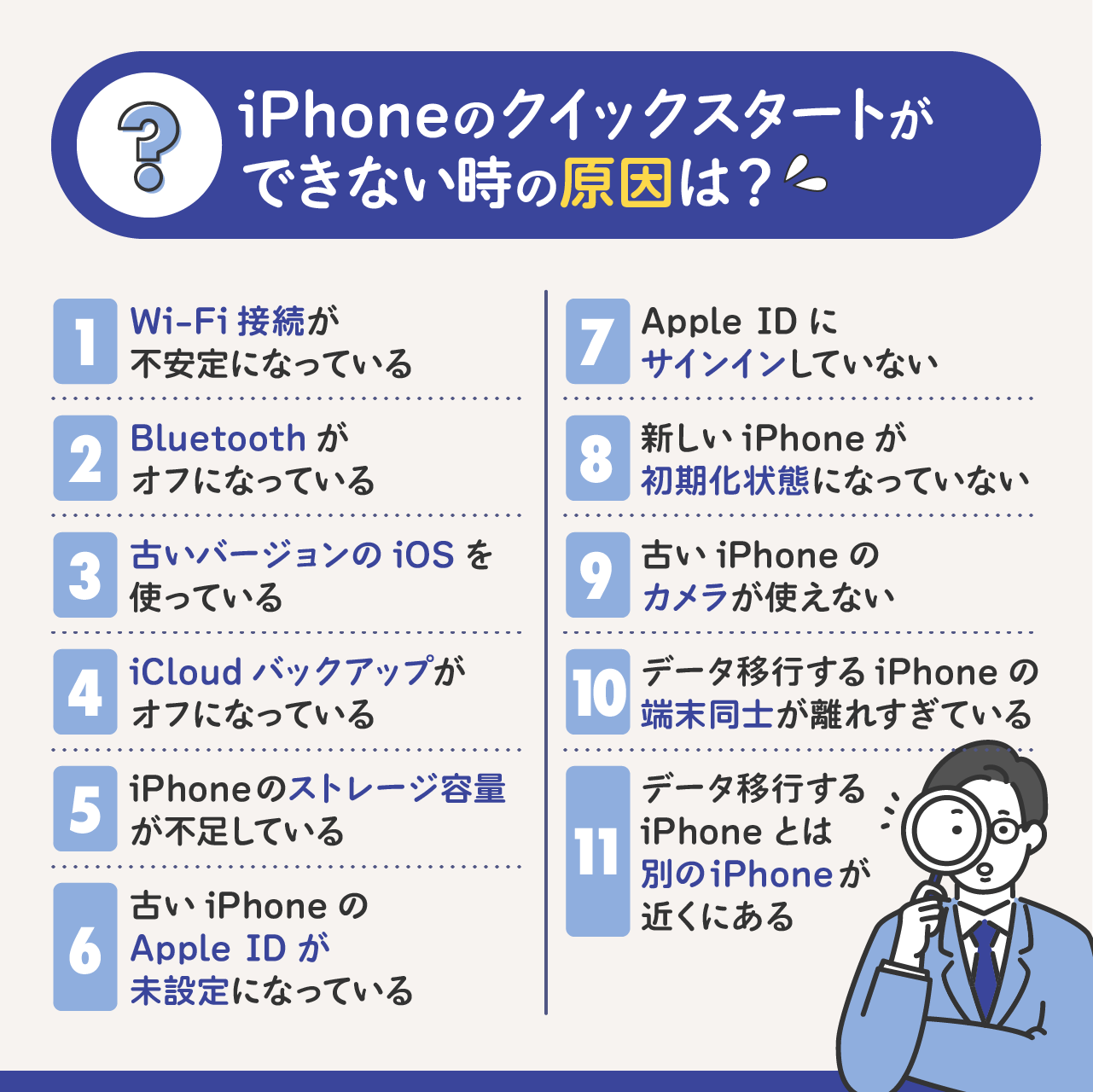
現在まさに画面が固まって操作を受け付けない状態にある方のために、2026年最新iPhoneデータ移行トラブル解決法を手順化して解説します。安全に復帰するための鉄則は、思い切って一度プロセスをリセットすることです。
ステップ1:安全な強制再起動の実行
プログレスバーが30分以上1ミリも動かない場合は、内部通信が切断されています。iPhoneデータ移行フリーズ強制再起動のやり方は以下の通りです。
1. 音量を上げるボタンを押して、すぐに放す。
2. 音量を下げるボタンを押して、すぐに放す。
3. 画面が暗くなり、Appleロゴ(リンゴマーク)が表示されるまでサイドボタン(電源ボタン)を長押しし続ける。
再起動後、新端末側が中途半端に設定された状態であれば、必ず「設定」>「一般」>「転送またはiPhoneをリセット」から「すべてのコンテンツと設定を消去」を実行してください。このiPhoneデータ移行失敗初期化とやり直し経緯を踏まないまま再試行しても、残存したシステムキャッシュが邪魔をして同じ場所で再フリーズします。
ステップ2:新端末を先に「単体」で最新OSへアップデートする
クイックスタート失敗やり直し手順における最大のコツは、データ移行を後回しにすることです。
1. 新端末の初期設定画面で「クイックスタート」を使わず、「あとで設定」を選んで新規デバイスとしてホーム画面まで進む。
2. Wi-Fiに接続し、「設定」>「一般」>「ソフトウェアアップデート」から最新のiOSにアップデートを完了させる。
3. アップデート完了後、新端末をもう一度「すべてのコンテンツと設定を消去」で初期化する。
このひと手間を挟むことで、新旧端末のiOSバージョンが完全に一致し、クイックスタートの失敗率は劇的に低下します。
ステップ3:パソコンを用いた確実な移行ルート(PC/Mac)
無線でのトラブルが続く場合は、iPhoneデータ移行パソコンiTunes経由手順(Windowsの場合は「Appleデバイス」アプリ、Macの場合はFinderを使用)に切り替えるのが賢明です。
1. 旧端末をPCに接続し、バックアップ画面で「ローカルバックアップの暗号化」にチェックを入れて完全バックアップを作成する(パスワードは厳重に保管)。
2. 暗号化バックアップを作成することで、LINEのトーク履歴や各種ログイン情報、ヘルスケアデータまで余すことなく保存される。
3. 新端末を有線接続し、「バックアップを復元」を選択してデータを流し込む。
有線接続であればWi-Fi干渉を受けることがなく、100GB以上の大容量データであっても極めて短時間かつ安全に移行が完了します。

