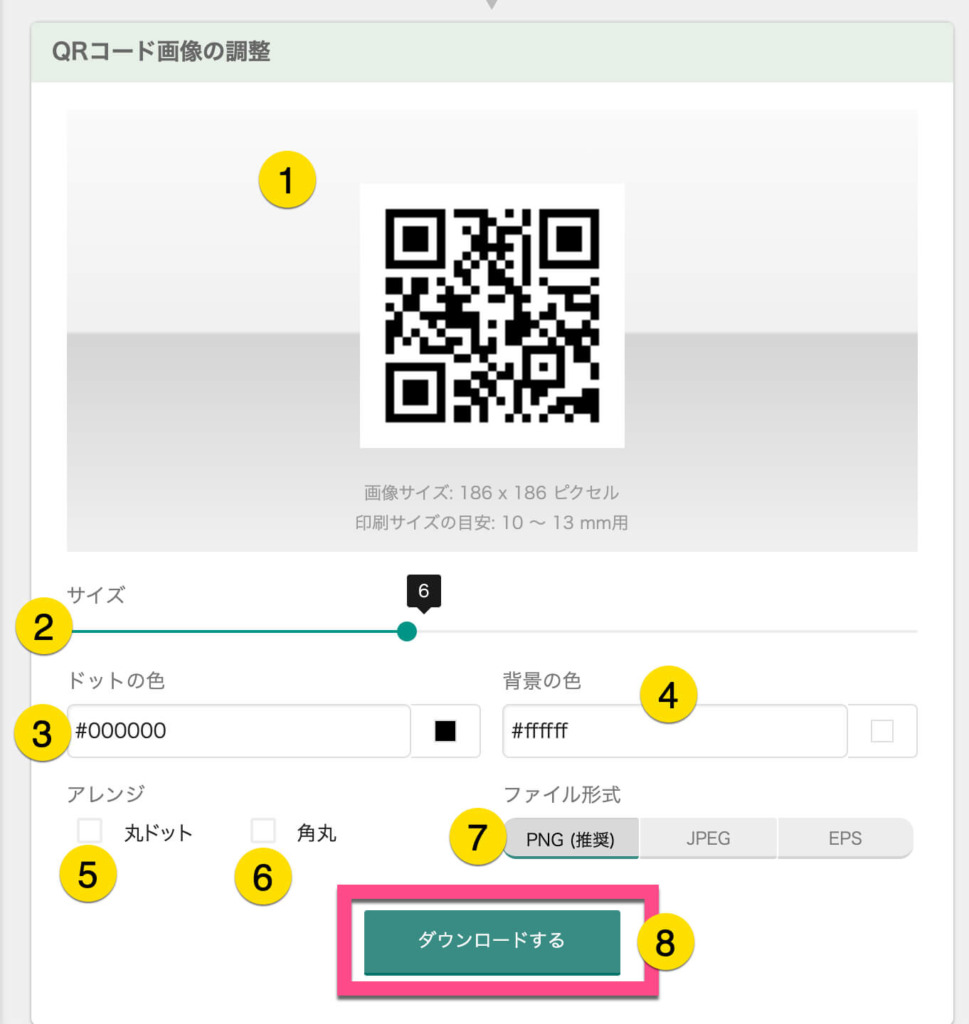
Googleフォームそのものには、管理画面内に「QRコード発行」ボタンが直接備わっているわけではありません。しかし、外部の有料ソフトを購入する必要は皆無です。現在普及している標準的なブラウザ環境を活用すれば、わずか数十秒で安全に生成可能です。
PC(Google Chrome)を活用した最短作成ルート
デスクトップ環境で最も手軽かつ安全なのが、Google Chromeに標準搭載されている共有機能の活用です。
まず、Googleフォームの編集画面右上にある「送信」ボタンを押し、リンク(URL)アイコンを選択します。ここで「送信リンク」を取得したら、一度そのURLをブラウザの新しいタブで開き、実際の回答画面(公開ページ)を表示させます。この回答画面の任意の場所で右クリックし、コンテキストメニューから「このページのQRコードを作成」を選択するだけで、画面中央に恐竜のアイコンが入った公式QRコードがポップアップ表示されます。「ダウンロード」をクリックすれば、即座に画像データ(PNG形式)として手元に保存できます。
ブラウザのアドレスバー右端に表示される共有アイコン(四角から矢印が飛び出しているマーク)からも同様に1クリックで生成可能です。日常的に大量のアンケートを管理する広報担当者であれば、ワンクリックでベクター画像まで出力できるGoogleフォーム QRコード Chrome拡張機能(例:QR Code Generator等)を導入しておくと、作業効率が飛躍的に向上します。
スマホ(iPhone/Android)における作成手順
出先や手元の端末だけで作業を完結させたい場合、Googleフォーム QRコード スマホ作成手順は以下の3ステップで完了します。
1. Googleフォームの編集画面から「送信」アイコンをタップし、リンクタブを選択。
2. 表示された回答用URLを「コピー」する。
3. SafariやChromeで信頼性の高い無料生成サイト(登録不要・商用フリーのもの)を開き、コピーしたURLを貼り付けてQRコード画像を長押し保存する。
iPhoneユーザーであれば、純正の「ショートカット」アプリにあらかじめ「入力からQRコードを生成」というアクションを組んでおくことで、ブラウザを開く手間すら省き、URLを共有シートから流し込むだけで一瞬にしてカメラロールへ高画質保存が可能です。
回答率を劇的に変える「URL短縮 QRコード化」の技術的意義
フォームのリンクを取得する際、画面上に「URLを短縮」というチェックボックスが存在します。これをオンにしてからQRコード化することは、単に見た目の長さを削る以上の決定的なメリットを持っています。
QRコードは、格納する文字数(情報量)が増えれば増えるほど、格子状のドット(セル)が細かく密集する仕組みになっています。Googleフォームの素のURLは非常に長く、そのまま変換すると極めて高密度の黒い網目のようになります。一方、Googleフォーム URL短縮 QRコード化を実行すると、文字列が数十文字に圧縮されるため、セルのブロックが大きく粗くなり、薄暗い会場や古いスマートフォンのカメラでも瞬時にピントが合って読み取れる堅牢なコードに仕上がります。

