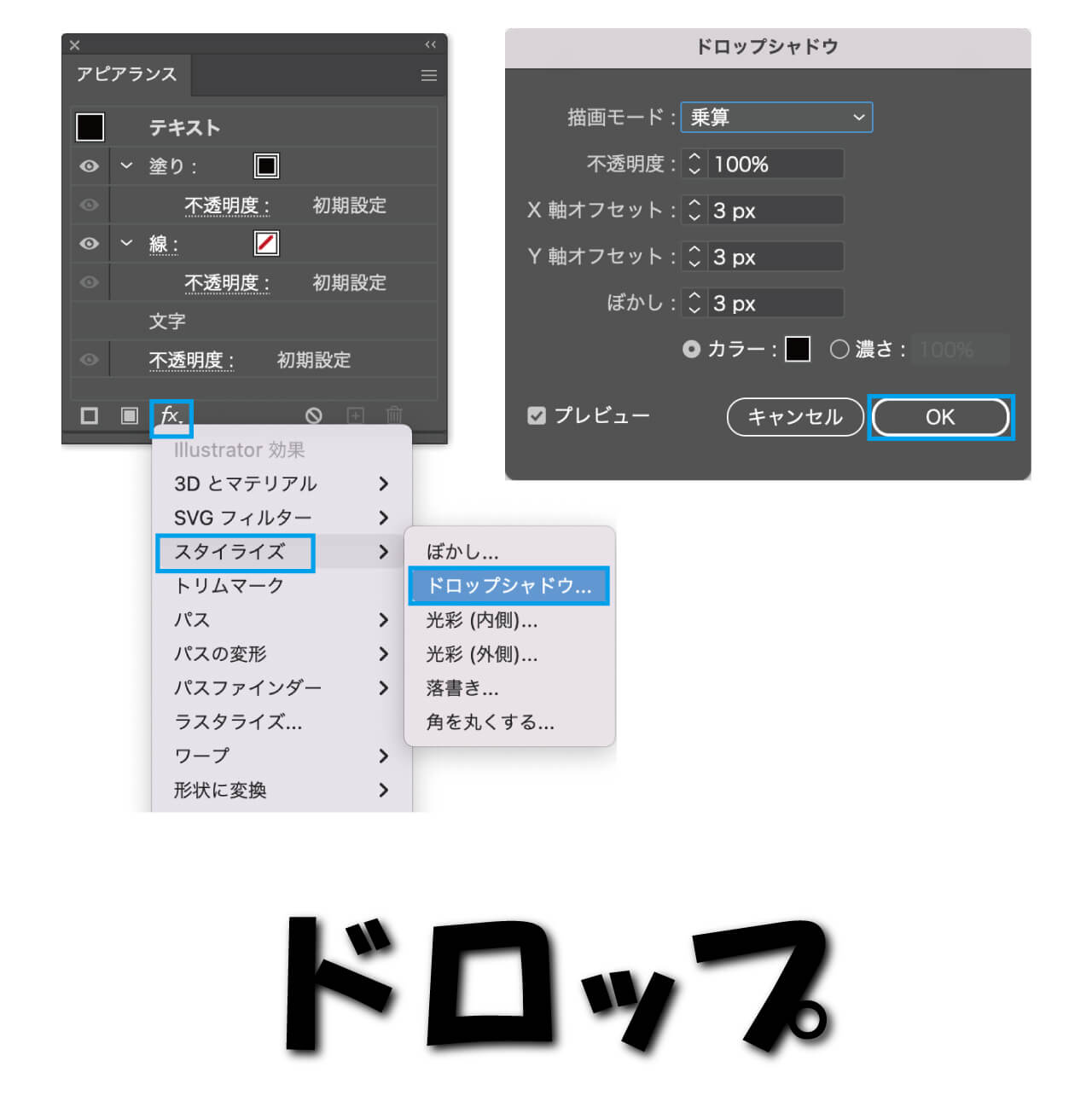
Q1:Illustratorでドロップシャドウの影の色を黒以外に変更するにはどうすればいいですか?
A1:効果適用時またはアピアランスパネル内の「ドロップシャドウ」をクリックして開く設定ダイアログで、「カラー」の右側にある四角いカラーパレットをクリックします。カラーピッカーが表示されますので、背景色に合わせたトーン(ネイビー、濃茶など)を直接指定して「OK」を押します。
Q2:拡大・縮小したときにドロップシャドウのぼかし幅やオフセットのバランスが崩れます。固定できますか?
A2:環境設定(Ctrl+K / Cmd+K)の「一般」項目内にある「線幅と効果を拡大・縮小」にチェックを入れてください。ここにチェックが入っていれば、オブジェクトを200%に拡大した際にシャドウのぼかし量や距離も自動的に比例して拡大されます。
Q3:入稿前に「アピアランスの分割」を行った後、影の周りに白い不透明な枠やスジが見えるのはなぜですか?
A3:これはIllustratorの画面描画(アンチエイリアス処理)による見かけ上の表示バグであることがほとんどです。「表示」>「CPUでプレビュー」または「オーバープリントプレビュー」に切り替えて白い枠が消えれば、実際の印刷には影響しません。ただし、CMYK設定で「描画モード:通常」のままラスタライズされていると白枠が実体化して印刷される事故になるため、描画モードが「乗算」になっているか確認してください。
Q4:ドロップシャドウの適用を完全にショートカット化して1アクションで行う方法はありますか?
A4:理想的なドロップシャドウを設定したオブジェクトを作成し、「グラフィックスタイル」パネルに新規登録します。その後、「アクション」パネルでそのグラフィックスタイルを適用する動作を録音し、ファンクションキー(F2〜F12など)にショートカットを割り当てることで、キーボード操作一撃で影を付与できるようになります。

