iPhoneとNebulaプロジェクターをケーブルレスでつなぐ場合、Appleの画面共有機能「AirPlay」を活用するのが基本です。特に人気モデルであるNebula Capsule iPhone ミラーリングを行う際は、プロジェクター側にプリインストールまたはダウンロードされたレシーバーアプリ(AirScreenやAirPin)を経由して通信を確立します。
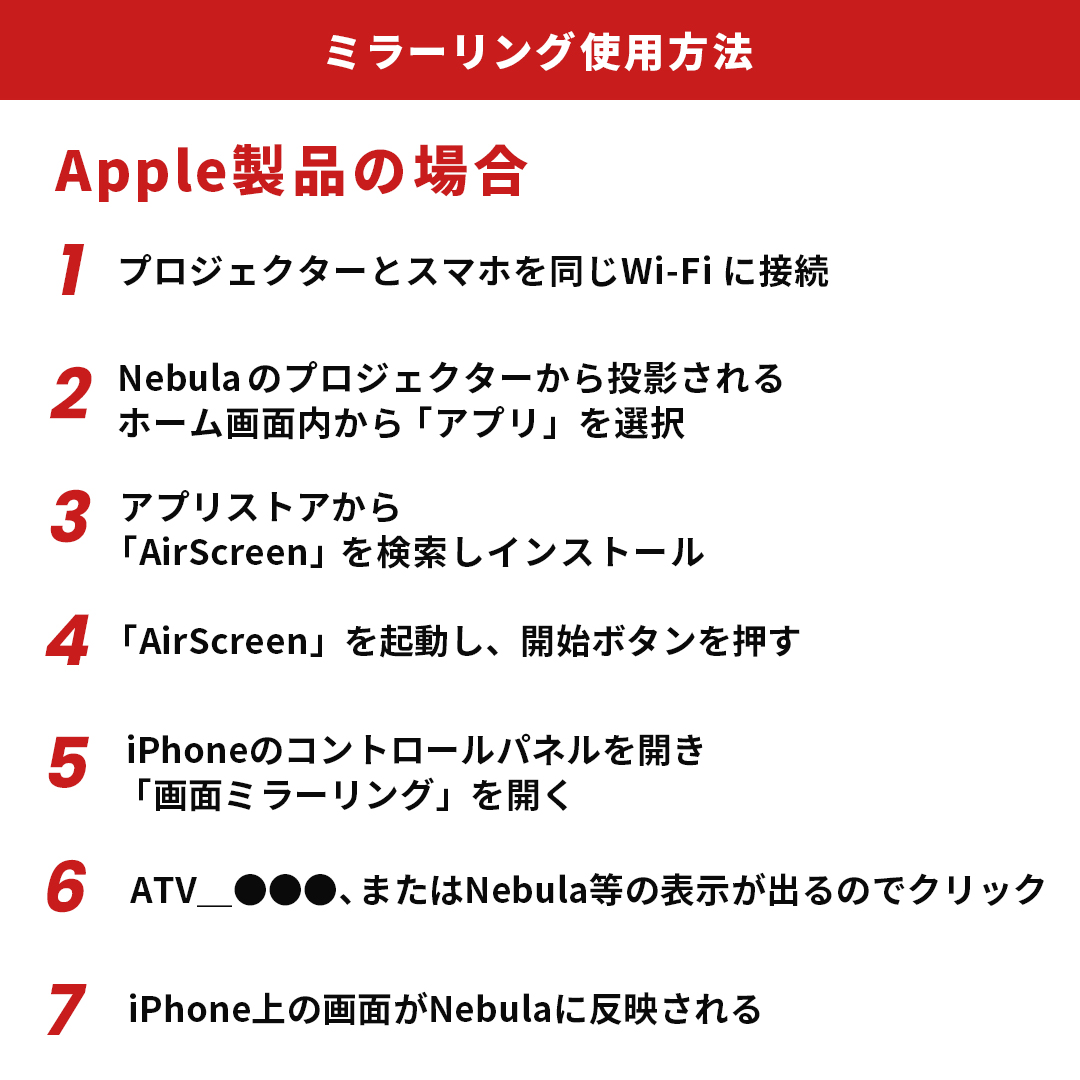
失敗しないための具体的なNebula AirPlay 接続方法は以下のステップです。
1. Nebula プロジェクター Wi-Fi設定を開き、iPhoneと同じWi-Fiネットワーク(SSID)に接続します。
2. Nebulaのホーム画面から「AirScreen」または「AirPin」アプリを起動し、受信待機状態にします。
3. iPhoneの画面右上からスワイプしてコントロールセンターを開き、「画面ミラーリング(2つの四角いアイコン)」をタップします。
4. デバイス一覧に表示されたNebulaのデバイス名(例:Nebula-XXXX)を選択すれば、数秒でiPhoneの画面がスクリーンに投影されます。
自宅に固定回線のWi-Fi環境がない場合やキャンプ場などの屋外では、Nebula iPhone テザリング 接続手順が有効です。iPhoneの「インターネット共有」をオンにし、Nebula側のWi-Fi設定からiPhoneのアクセスポイントを選択して接続することで、ルーターがない環境でも無線ミラーリングが完了します。

