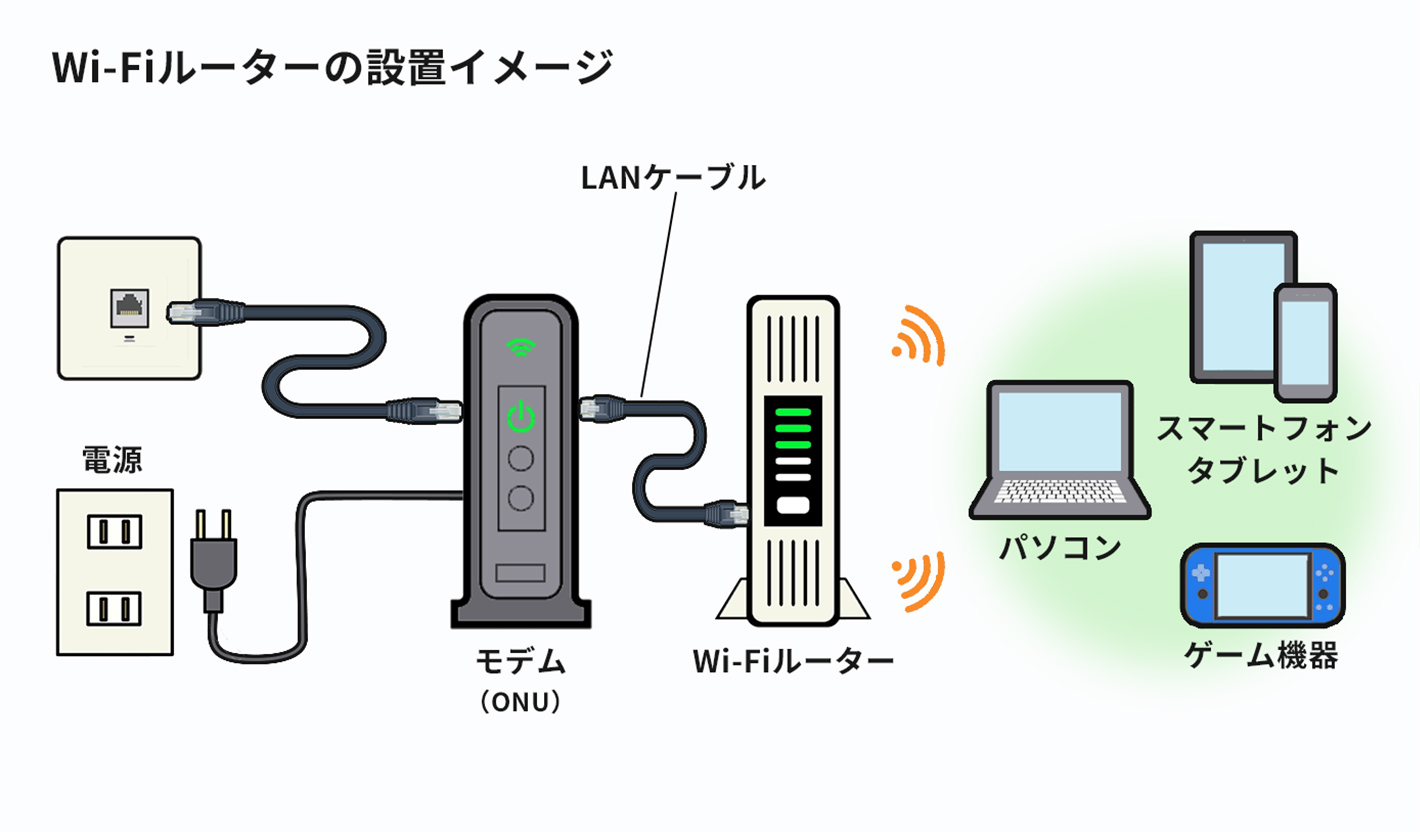
通信が途切れた際、原因が「回線事業者側」にあるのか「宅内機器側」にあるのかは、機器前面のランプの状態で判断できます。モデムランプ点滅エラーの対処法を把握しておけば、無駄にサポート窓口の保留音を何十分も聞き続ける必要はありません。
前面ランプの状態から見るトラブルシューティング
- 「光回線(またはPON/光シグナル)」が消灯・赤点滅:宅内への光信号が届いていません。光ファイバーの断線、コンセントからの抜け落ち、または地域一帯の光回線障害が疑われます。
- 「認証(またはAUTH)」が消灯・赤点灯:回線事業者との認証が切れています。契約情報のエラー、または局舎側のシステム不具合の可能性があります。
- 「アラーム(または警告)」が赤点灯:ONU内部の機器故障です。回線事業者へ連絡して無償交換の手続きが必要です。
- 「PPP」が消灯(PPPoE接続時):インターネット接続設定(ID/パスワード)が正しくルーターに書き込まれていません。
ランプに異常がないにもかかわらず「通信速度が遅い原因と改善策」を探している場合は、ルーター内部の設定と周波数帯の見直しが効果を発揮します。
【実践】Wi-Fiルーターおすすめ設定のチェックリスト
- IPv6(IPoE + IPv4 over IPv6)の有効化:夜間の混雑ポイントである「網終端装置」をバイパスする接続方式です。ルーター設定画面で「v6プラス」や「OCNバーチャルコネクト」が有効になっているかを必ず確認してください。
- 5GHz帯(または6GHz帯)への優先接続:電波干渉を受けやすい2.4GHz帯(電子レンジやBluetoothと干渉する帯域)を避け、高速で安定した5GHz帯(SSIDの末尾に「-A」や「-5G」と記載されたもの)に接続先を固定します。
- バンドステアリング機能の個別検証:2.4GHzと5GHzのSSIDを1つに統合する「バンドステアリング機能」は、ルーターによっては端末が微弱な2.4GHzに掴まり続ける原因になります。速度が安定しない場合はあえて機能をOFFにし、手動で5GHz帯へ繋ぐのが有効です。
設定が完全に乱れて接続できなくなった場合は、機器背面のリセットボタンをつまようじ等で10秒以上長押しする「プロバイダ設定と初期化方法」を実行し、工場出荷状態に戻してから再設定を試みます。

