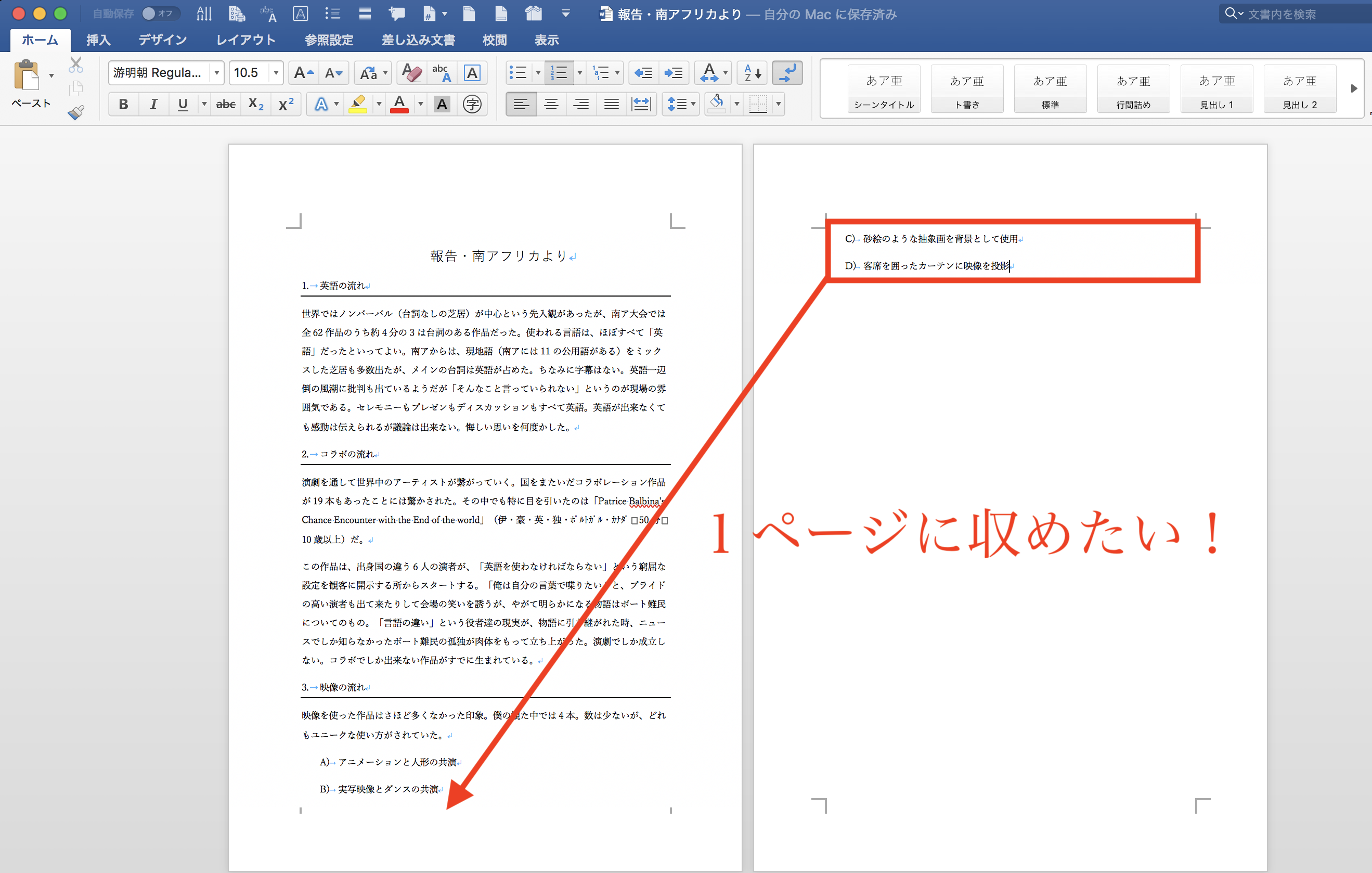
Q1:Wordの「1ページ分縮小」ボタンが見当たりません。どこから設定できますか?
A1:初期状態のリボンには非表示になっています。ウィンドウ最上部にある「クイックアクセスツールバーのユーザー設定(小さな▼矢印)」>「その他のコマンド」>「コマンドの選択」を「すべてのコマンド」に切り替え、リストから「1ページ分縮小」を選択して「追加」を押すことでツールバーに常駐させることができます。
Q2:行間を「固定値」に設定したら、文字の上半分が切れて消えてしまいました。どうすれば直りますか?
A2:指定した固定値のポイント(pt)数が、フォントサイズよりも小さくなっていることが原因です。例えばフォントが12ptの場合、行間固定値は最低でも14〜16pt以上に設定する必要があります。文字サイズに合わせて数値を引き上げてください。
Q3:文書の末尾にできた白紙の2枚目が、DeleteやBackSpaceを押しても絶対に消えません。なぜですか?
A3:直前に「表」が存在するためです。Wordの仕様で表の後ろには必ず改行マークが配置されます。編集記号を表示し、2枚目頭にある改行マークを選択してフォントサイズを「1pt」、段落の行間を「固定値1pt」に変更することで1枚目の隙間に引き戻され、白紙ページが消去されます。

