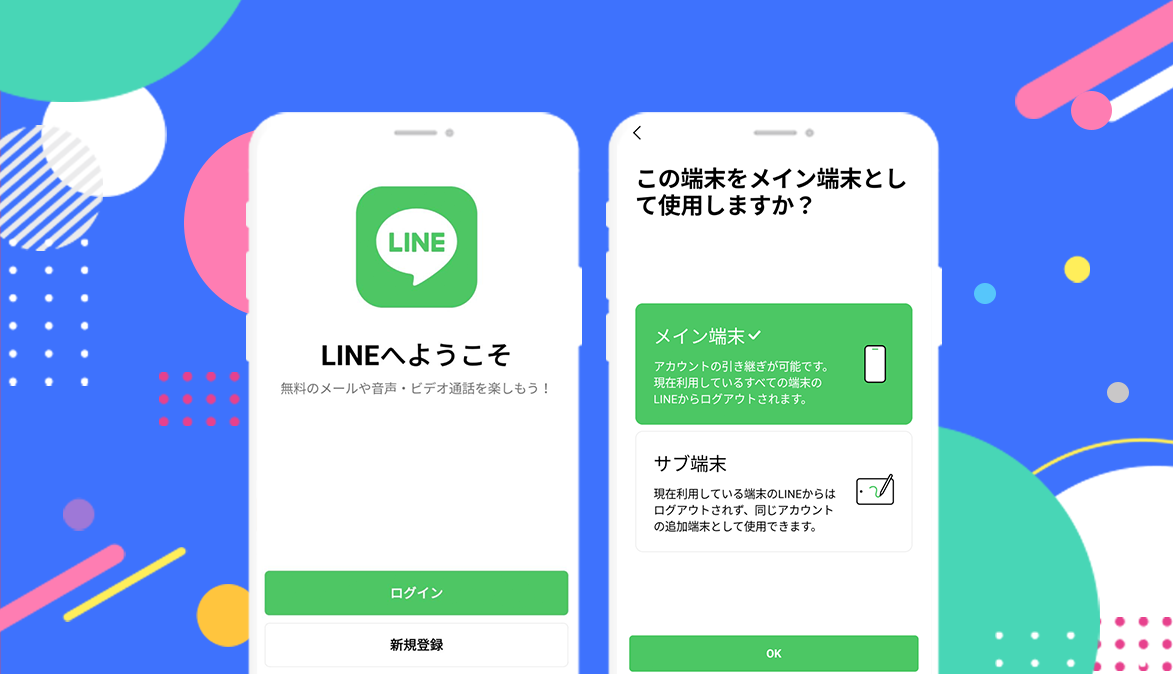
iPadやパソコンをサブ端末として同一アカウントに接続する場合、サブ端末側に個別の電話番号は一切必要ありません。SIMカードが挿入されていないWi-Fi専用モデルであっても、メイン端末の認証機能を利用することで安全にセットアップが完了します。
代表的な利用例であるiPadでのログイン手順は次の3ステップで進行します。
- 事前準備:メイン端末のスマホ側で、LINEアプリの「設定(歯車マーク)」>「アカウント」を開き、「ログイン許可」のトグルスイッチがオンになっていることを確認します。ここがオフになっていると、サブ端末からのアクセスが遮断されます。
- サブ端末へアプリ導入:サブ端末(iPad等)のApp StoreからLINEアプリをダウンロードして起動します。起動画面で「QRコードログイン」を選択すると、画面上に専用のQRコードが表示されます。
- メイン端末でスキャン認証:メインスマホのカメラまたはLINEのQRコードリーダーで上記コードを読み取ります。画面上に表示される数字コードによる生体認証または本人確認をパスすれば、メイン端末のデータを消去することなく2台目のログインが完了します。
気になるトーク履歴の同期ですが、ログインが成功した瞬間から、過去数週間から数ヶ月分の直近メッセージが自動的にサブ端末側へダウンロードされます。それ以降に送受信されるメッセージは、メイン端末とサブ端末の双方にリアルタイムで届き、どちらから返信しても同じスレッド内に正しく反映されます。ただし、何年も前の古いメディアファイルや保管期間が切れた画像などはサブ端末側で表示できない場合があるため、完全なアーカイブ閲覧用としての過信は禁物です。

