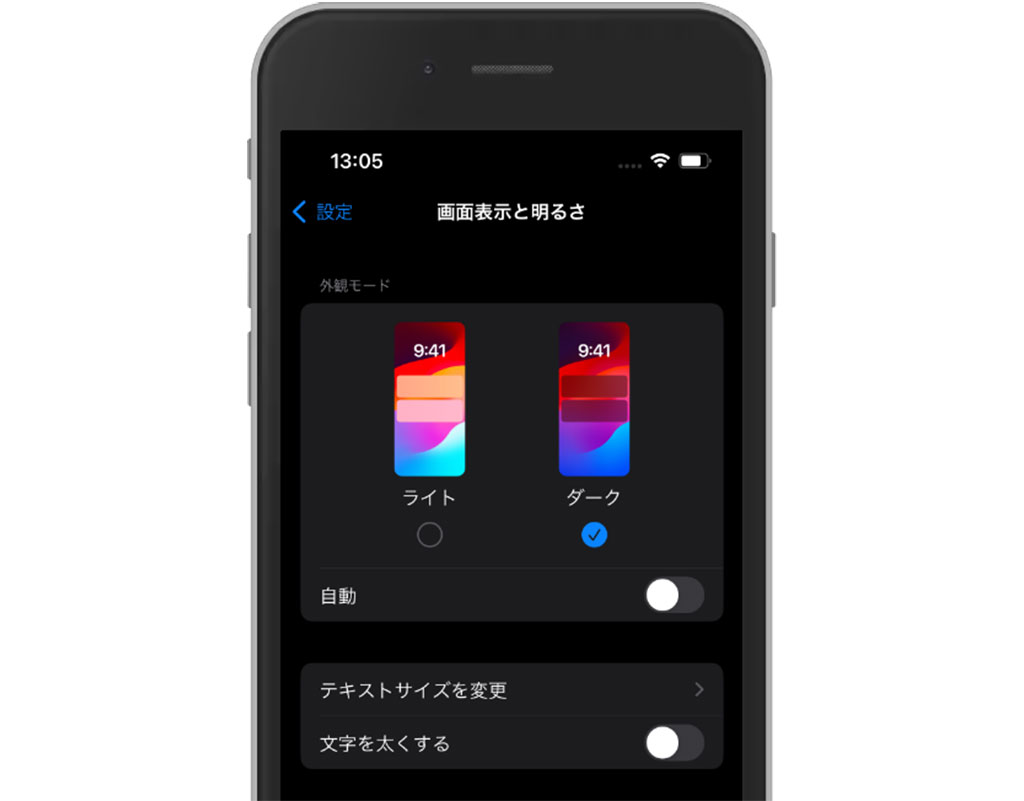
OSやアプリの進化により、現在の主要デバイスは「終日ダーク固定」だけでなく、時間帯に連動させたインテリジェントな運用が可能です。主要プラットフォーム別の切り替え・解除手順をまとめました。
iPhone(iOS)での設定手順と自動化
手動切り替えだけでなく、日没に合わせた自動化が標準で組み込まれています。
- 「設定」アプリを開き、「画面表示と明るさ」をタップします。
- 画面上部の「外観モード」から「ダーク」を選択すれば即座に切り替わります。
- 自動切り替えの推奨設定:「自動」のトグルスイッチをオンにし、「オプション」から「日の入りから日の出まで」を選択します。これで日中は視認性の高いライト、夜間は目に優しいダークへと自動制御されます。
Androidでの設定とスケジュール管理
端末メーカーによって文言が一部異なりますが、基本操作は共通です。
- 端末の「設定」から「ディスプレイ」を選択します。
- 「ダークテーマ」をタップしてオンにします。
- 「スケジュール」をタップし、「日の入りから日の出までON」または「指定した時間にON」を設定することで、生活リズムに応じた自動切り替えが稼働します。
Windows 11での設定カスタマイズ
Windows 11ではシステム全体と個別アプリの色調を細かく分離できます。
- 「スタート」ボタンから「設定(歯車アイコン)」を開き、「個人用設定」をクリックします。
- メニュー内の「色」を選択します。
- 「モードを選ぶ」のプルダウンから「ダーク」を選択します。タスクバーやウィンドウ枠のみを暗くし、Webサイトやフォルダ内を白く保ちたい場合は「カスタム」を選択してください。
Mac(macOS)での設定手順
MacのRetinaディスプレイに最適化された高品位な配色が用意されています。
- 画面左上のアップルメニューから「システム設定」を開きます。
- サイドバーの「外観」をクリックします。
- 最上部の選択肢から「ダーク」をクリックします。Macでも「自動」を選択しておけば、位置情報と時計に連動して昼夜で自動的にテーマが遷移します。
Google Chromeでダークモードを個別に解除する方法
「OSはダークモードのままで良いが、Webサイト閲覧だけは標準の白背景で見たい」というケースは頻繁に発生します。
- Chromeブラウザの設定から解除:画面右上の「︙(メニュー)」から「設定」>「デザイン」へ進み、テーマを「ライト」に固定します。
- Google検索画面のみ白に戻す:Googleのトップページ右下にある「設定」>「検索設定」>「デザイン」から「ライトテーマ」を選択して保存します。
- 強制ダーク拡張機能の無効化:閲覧中の全ページを無理やり反転させる拡張機能(Dark Readerなど)を導入している場合は、拡張機能アイコンをクリックして該当サイトまたは全体をオフにしてください。

