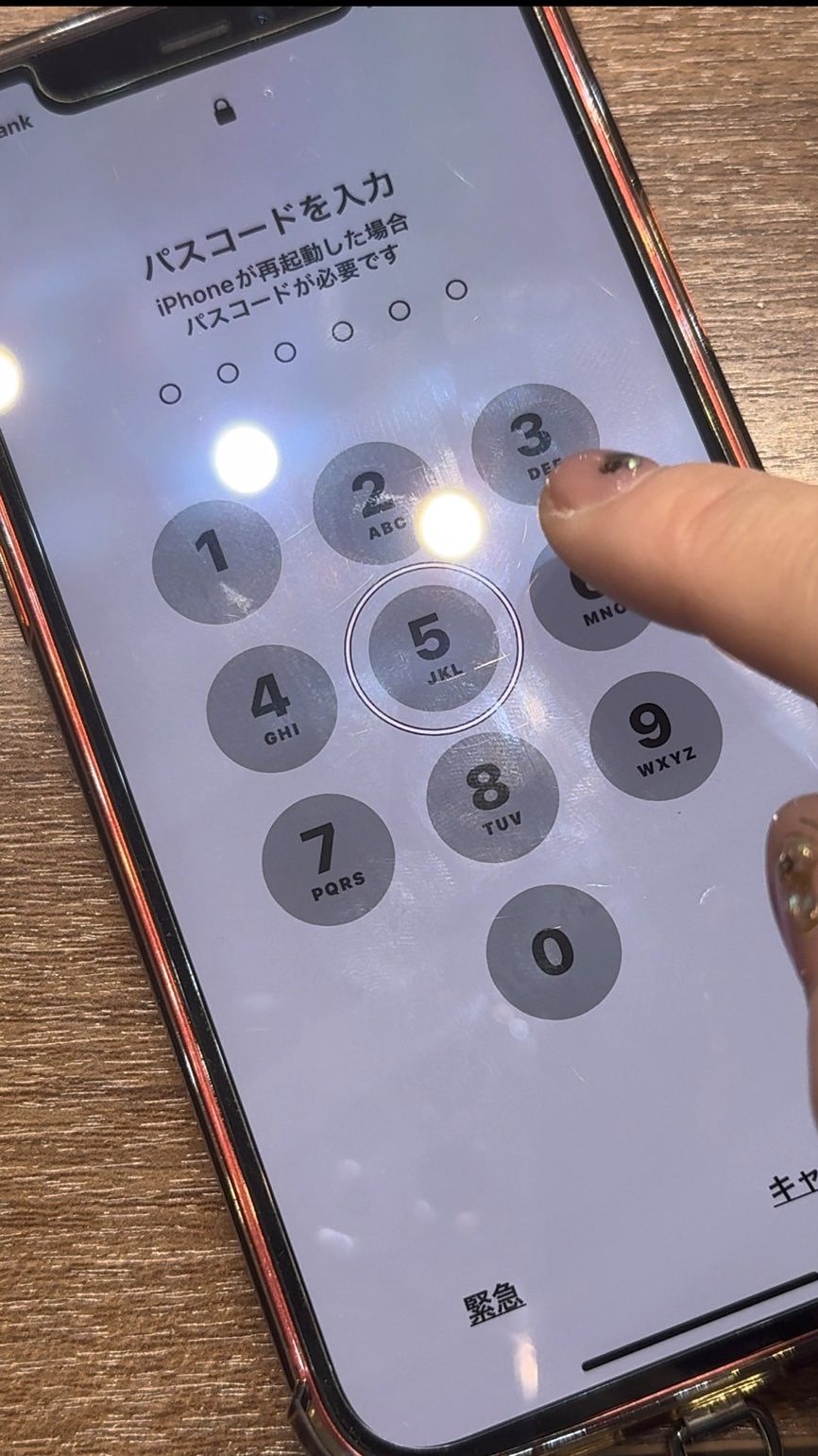
ボイスオーバーが起動すると、画面上のあらゆるパーツに「黒い枠」が表示され、1本指でスワイプしても画面が一切スクロールしなくなります。これは「iPhone画面動かないダブルタップ」問題として多くのユーザーを悩ませる仕様です。
この黒い枠は「現在フォーカスされている項目」を示すインジケーターであり、ボイスオーバーを解除すれば黒い枠も自動的に消去されます。手動で操作して解除へ向かうための専用ジェスチャーをまとめました。
- 項目の選択(フォーカス):対象を「1回タップ」すると黒い枠が移動し、内容が読み上げられます。
- 項目の実行(決定):黒い枠がついた状態で、画面上のどこでもよいので素早く「ダブルタップ(ポンポンと2回叩く)」します。
- 画面のスクロール:通常の1本指スワイプではなく、「3本指でスワイプ」します(上から下、左から右へ滑らせる)。
- ホームに戻る・Appスイッチャー:画面下端から指を滑らせ、1回目の振動で離すとホーム、2回目の振動で離すとAppスイッチャーが開きます。
「ボイスオーバーロック解除できない」というケースでは、パスコード入力時に「各数字を1回タップして黒枠を合わせる → 画面の任意の場所をダブルタップして数字を入力」という工程を1桁ずつ繰り返すことでパスコード入力とロック解除が完了します。

