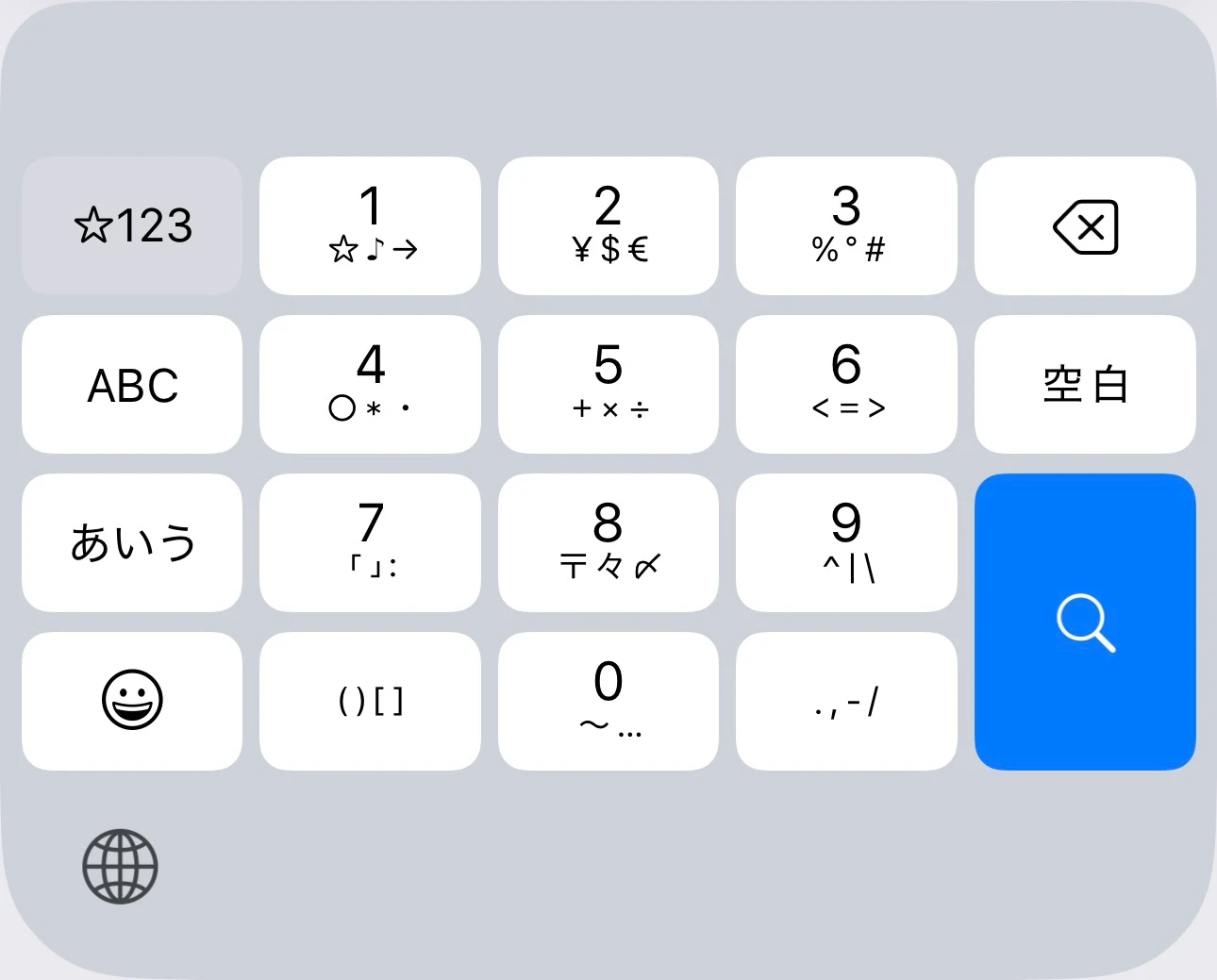
iPhoneで半角数字を素早く、あるいはデフォルトで入力するための具体的な設定と操作裏ワザを順に紹介します。
1. iOS「スマート全角」をオフにして全角化を根本から防ぐ
最も手軽で効果的なアプローチが、システム側の自動全角変換を停止させるiOSスマート全角オフの設定です。
「設定」アプリを開き、「一般」>「キーボード」へ進みます。一覧の中にある「スマート全角」のトグルスイッチをOFF(灰色)に切り替えます。これだけで、日本語かな入力時でも数字が勝手に全角へ強制補正される挙動を大幅に抑制できます。
2. テンキーフリック入力で直接半角数字を叩く時短ワザ
日本語テンキー(12キー)を使用している場合、わざわざ左下の「☆123」キーを押して数字モードへ切り替える必要はありません。テンキーフリック半角数字入力のショートカットを活用します。
たとえば「あ(1)」のキーを上方向にフリックすると「1」、「か(2)」を上フリックで「2」といったように、各キーの長押しや特定方向へのフリック操作で直接数字を呼び出すことが可能です。また、文字入力中にキーボード上の数字候補から「半角」を選ぶ癖をつけることで、変換学習が半角優先へと上書きされていきます。
3. QWERTY英語キーボードの「スライド入力」による数字入力切り替え短縮
英語キーボード(QWERTY配列)を使っている際、iPhone数字入力切り替え短縮のテクニックとして絶大な効果を発揮するのが「スライド操作」です。
左下の「123」キーをタップしたまま指を離さず、そのまま入力したい数字まで指を滑らせて離します。すると、数字が1文字入力された瞬間にキーボードが自動でアルファベット表示へと戻ります。キーを2回タップして切り替える往復の手間を完全にカットできるiPhone半角英数固定裏技です。
4. ユーザ辞書を活用した半角数字デフォルト登録
頻繁に入力する特定の数字(郵便番号や会員番号など)は、iPhone半角入力デフォルト化のために「ユーザ辞書」へ単語登録しておくのが賢明です。
よみに「ゆうびん」や「ばんごう」、単語に「123-4567」といった半角文字列を登録しておけば、変換候補の第1候補に常に正規の半角数字が表示され、入力ミスを完全にゼロへ抑え込めます。

