トラブル要因を把握したところで、実際に手持ちの写真を正確に反映させる確実な操作手順を押さえましょう。2026年時点の最新UIに準拠した設定手順をOS別に解説します。
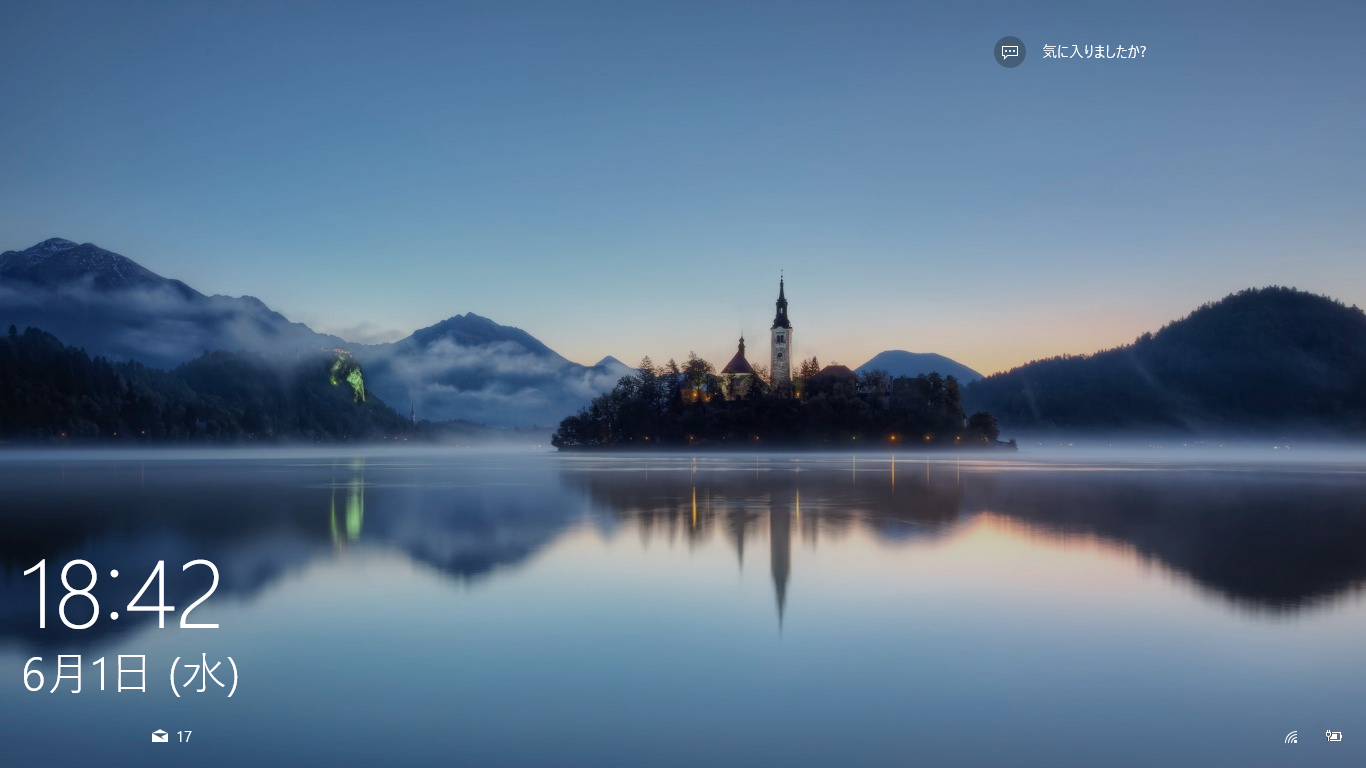
まずはWindows11のロック画面壁紙変更の基本フローです。デスクトップの何もない場所で右クリックし、「個人用設定」を選択して「ロック画面」をクリックします。ここにある「ロック画面を個人用に設定」のプルダウンメニューを開くと、「Windows スポットライト」「画像」「スライドショー」の3択が表示されます。
ここで「画像」を選択し、「写真を参照」ボタンから保存してある好きな写真を選択します。さらに重要なのが、直下にある「サインイン画面にロック画面の背景画像を表示する」のトグルスイッチを必ず「オン」に切り替えることです。これを行うことで、時計表示画面からPIN入力画面までシームレスにお気に入りの画像がシームレスに表示されるようになります。
家族の思い出や旅行の写真を次々に切り替えたい場合は、ロック画面のスライドショー設定を活用します。プルダウンメニューで「スライドショー」を選び、「フォルダーの追加」からお気に入りの写真だけを集めた専用フォルダを指定します。この際、「詳細なスライドショー設定」を開き、「バッテリー電源使用時はスライドショーを無効にする」などの電源オプションを自身の用途に合わせて調整しておくのが快適に動作させるコツです。
一方、Macのロック画面壁紙設定方法はmacOSの仕様に沿った手順が必要です。「システム設定」を開き、サイドバーから「壁紙」を選択します。macOS Sonoma以降では、デスクトップ壁紙とロック画面壁紙が標準でシームレスに連携する動的壁紙が主流となっています。個別の写真にしたい場合は、「写真を追加」から保存した画像を選び、画面上部の「すべての操作スペースに表示」または「ロック画面とデスクトップの両方に適用」をチェックします。さらに「ロック画面」設定項目側で、スリープに入るまでの時間や時計の大型表示設定を自分好みに最適化しましょう。

