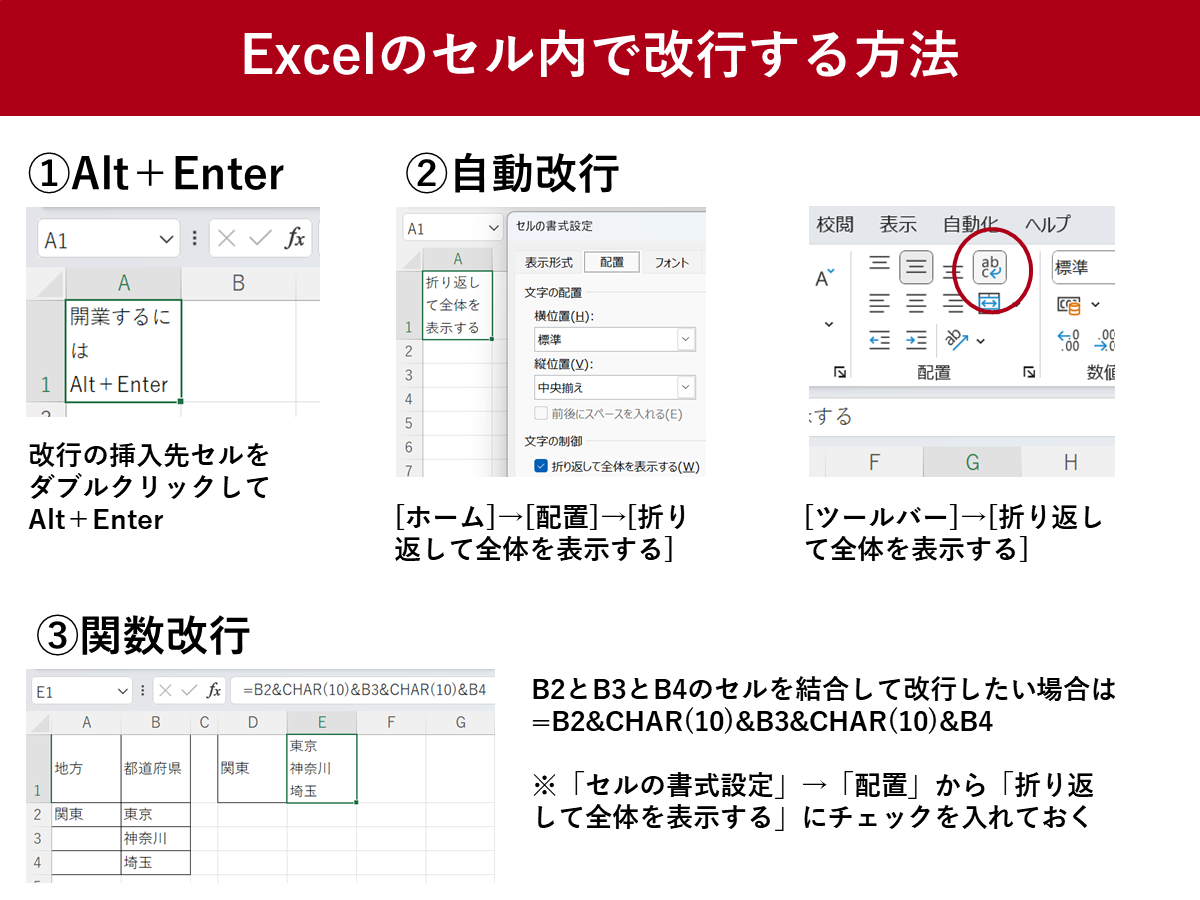
日頃のデータ処理業務において、最も作業負荷を高める要因の一つが「他者が無秩序に入力したセル内改行」です。システム移行やVLOOKUP関数の照合において、見えない改行コードが混入していると完全一致エラーを引き起こします。
このようなケースでは、エクセル 改行 削除 置換機能を用いたエクセル 改行 一括解除 方法が最も強力な武器となります。
【Ctrl + J を使った改行の一括削除手順】
1. 改行を消去したいセル範囲を選択し、ショートカット「Ctrl + H」で「検索と置換」ダイアログを開く。
2. 「検索する文字列」の入力欄をクリックし、「Ctrl」キーを押しながら「J」を押す(画面上は何も表示されないか、小さな点滅ドットが現れます)。
3. 「置換後の文字列」欄には何も入力しない(スペースやカンマに置き換えたい場合は半角スペース等を入力)。
4. 「すべて置換」をクリックする。
「Ctrl + J」はExcelのダイアログ上で改行コード(ASCIIコード10)を指定する隠しコマンドです。この操作により、数万行に及ぶセル内改行であってもわずか1秒で完全消去できます。
また、関数で恒久的に改行を取り除いたクリーンな列を作成したい場合は、印刷不能文字を全自動で排除する「CLEAN関数」(例:=CLEAN(A2))を使用するのが現場のベストプラクティスです。

