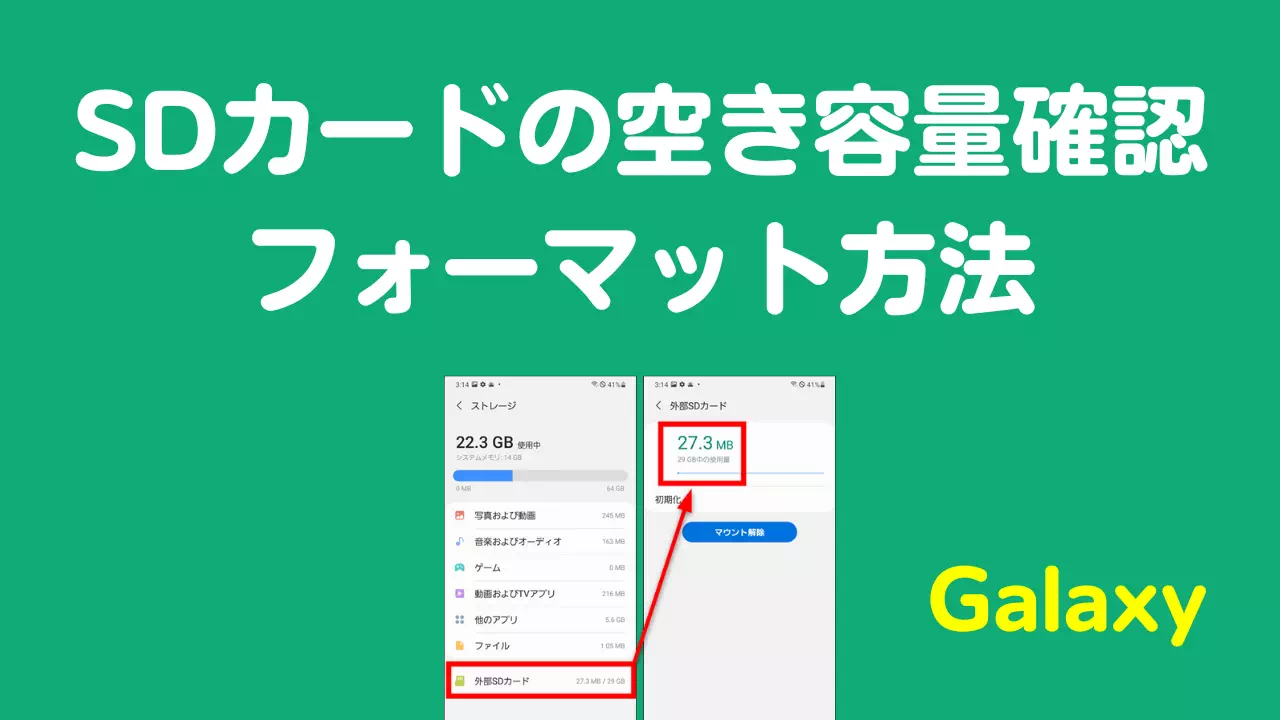
Galaxy端末においてGalaxy 容量確認 どこで行うべきか迷った際は、One UIに標準統合されている「デバイスケア」機能へアクセスするのが最も確実です。サードパーティ製クリーナーアプリを別途インストールする必要はありません。
具体的な手順は次の通りです。
- ホーム画面またはアプリ一覧から「設定(歯車アイコン)」を開く。
- メニュー一覧から「デバイスケア」(OSバージョンによっては「バッテリーとデバイスケア」)をタップする。
- 画面中央に表示される「ストレージ」を選択する。
このGalaxy デバイスケア ストレージ画面を開くと、内蔵ストレージ全体の容量(例:256GBや512GB)に対して何GB使用中であるかが一目で分かります。さらに、画像、動画、音声、ドキュメント、アプリ、システムといったカテゴリごとの占有状況がパーセンテージと数値で明快に可視化されます。
microSDカード対応モデルを使用している場合、ストレージ画面を右へスワイプするか画面上部のタブを切り替えることで、Galaxy SDカード 容量確認も同一画面からシームレスに行えます。また、同デバイスケア内の「メモリ」項目を開けば、処理実行領域であるGalaxy メモリ 確認(RAM容量および仮想メモリ「RAM Plus」の稼働状況)も把握可能です。

