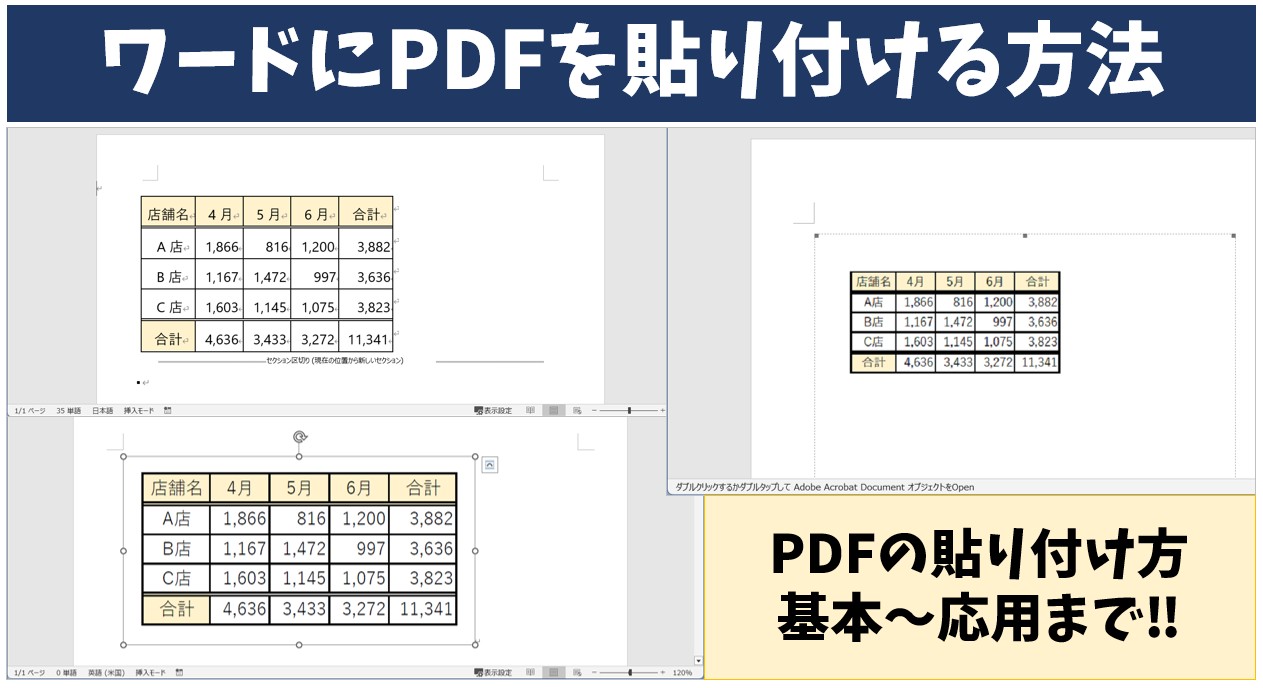
「Wordの『挿入』タブからWord オブジェクトの挿入を実行したのに、表紙の1ページしか表示されない」という相談は、企業のITヘルプデスクでも上位を占める典型的なトラブルです。
これは不具合ではなく、WindowsのOLE(Object Linking and Embedding)規格の基本仕様です。Wordのオブジェクト機能は「最初のプレビュー画面(1ページ目)を表示し、中身はバックグラウンドに保持する」仕組みになっているため、単一のオブジェクト枠に2ページ目以降を流し込むことはできません。
複数ページを綺麗に全展開する2つの解決ルート
方法1:PDFをページごとに高画質画像化して順番に挿入する
デザインやレイアウトを1ミリも崩さずに2ページ以上のPDFを表示させたい場合の最も確実な手法です。PDFをページごとの連番PNGファイルとして書き出し、Wordの「挿入」>「画像」から全ページを一括選択して貼り付けます。ページの並び順を確認し、ページ区切りを適切に挟むことで、元のPDFと同じ体裁が完璧に再現されます。
方法2:Wordの「ファイルからテキスト」機能で全ページを一括抽出する
「挿入」タブの「オブジェクト」横にある小さな下矢印(▼)をクリックし、「ファイルからテキスト」を選択します。対象のPDFファイルを選ぶと、Wordが内部エンジンでPDFを自動解析し、複数ページにわたる文章や表をWordの通常ページとして全ページ一気に展開します。デザインの再現性は落ちますが、テキストをコピー&ペーストする手間が省けます。

