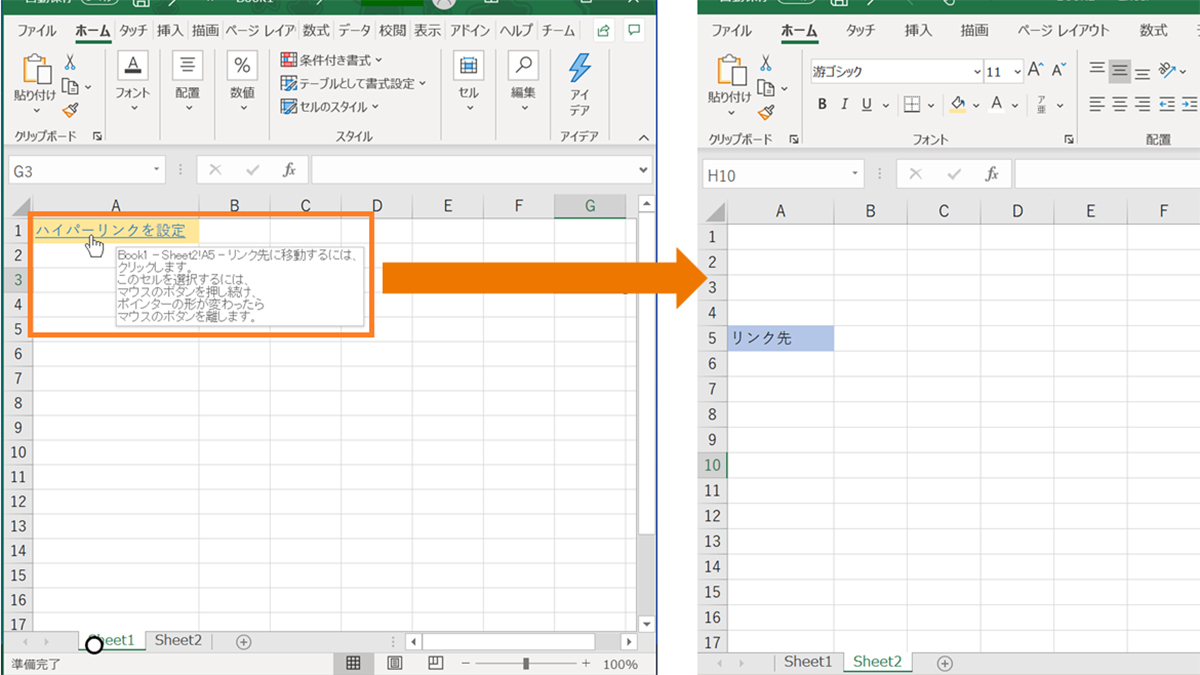
多階層・多シート構成のブックを納品物や共有資料として仕上げる際、読者の利便性を最大化するのがExcel目次シート作成方法の標準化です。ブックの先頭に「目次(Index)」シートを配置し、各分析シートへの誘導リンクと「戻る」ボタンをシームレスに配置することで、社内の引き継ぎ工数は大幅に削減されます。
特に視覚的な操作性を向上させたい場合に有効なのが、Excelシート移動ボタン作成手順です。セル内の青文字下線リンクではなく、リボンの「挿入」>「図形」から角丸四角形などのボタン型シェイプを配置します。描画した図形を右クリックし、「リンク」を選択して「このドキュメント内」から該当シートを指定するだけで、まるでWebアプリケーションのボタンのようなクリックUIが完成します。この移動ボタンを各データシートのA1セル付近にコピペ配置し、リンク先を「目次」シートにしておけば、ユーザーは迷子になることなくワンクリックで起点に戻ることができます。
一方で、共有資料の最終化にあたって不要な下線リンクを整理したい局面では、Excelハイパーリンク解除方法を正しく把握しておく必要があります。1セルずつ右クリックして「ハイパーリンクの削除」を実行するのは非効率的です。リンクが含まれるセル範囲をまとめて選択し、右クリックメニューから「ハイパーリンクの削除」を選択するか、ホームタブの「クリア」アイコン内にある「ハイパーリンクの削除」を実行すれば、セルの書式を崩すことなく一括でプレーンテキスト化できます。

