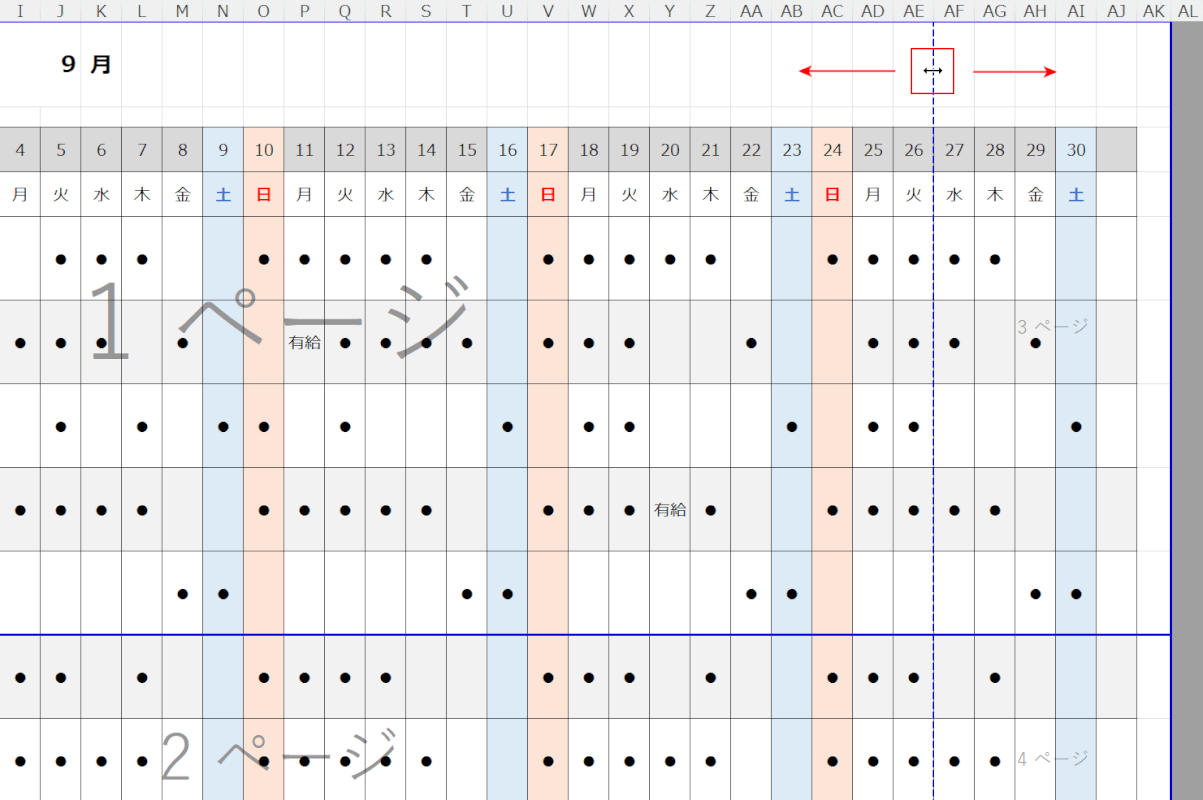
点線が動かないトラブルに直面した際は、以下のステップを上から順番に確認・実行することで、9割以上のケースで即座に正常なドラッグ操作を取り戻すことが可能です。
ステップ1:ドラッグ&ドロップ機能の有効化
リボンの「ファイル」タブから「オプション」を開き、「詳細設定」を選択します。「編集オプション」の最上部にある「フィル ハンドルおよびセルのドラッグ アンド ドロップを使用する」にチェックが入っているかを確認してください。ここのチェックが外れていると、エクセル印刷範囲青い点線ドラッグできない事象が確実に発生します。
ステップ2:シート保護の解除
リボンの「校閲」タブを確認し、「シート保護の解除」というボタンが表示されている場合は、保護が有効になっています。エクセルシート保護解除方法としては、該当ボタンをクリックし、パスワードが設定されている場合は入力して解除を完了させます。
ステップ3:シートのグループ化の解除
ウィンドウ最上部のファイル名横に「[グループ]」と表示されている場合、複数シートが選択されています。シート見出しを右クリックし、「シートのグループ解除」を選択することで、Excel改ページプレビュー固定解除が行われます。

