スマートフォンに保存されているPDFをファミマで印刷する場合、手軽さの順に「LINE連携」「専用アプリ(会員登録なし)」「Webブラウザ登録」の3つのアプローチが存在します。中でも最も支持を集めているのが、新たなアプリのダウンロードを省けるLINE公式アカウントを活用した方法です。
📱 LINEを使った最短PDFアップロード手順:- LINEアプリで「ネットワークプリント」公式アカウントを友だち追加する。
- トークルームを開き、印刷したいPDFファイルをそのままトーク画面に送信する。
- 自動返信でファイル登録完了の通知が届き、ユーザー番号(英数字)が発行される。
- 有効期限内(通常登録から数日間)にファミリーマートの店舗へ向かう。
専用の「ネットワークプリント」アプリを利用する場合も、会員登録を行うことなく「ログインせずに利用」を選択するだけで即座にファイルをクラウドへ転送できます。アプリ経由では用紙サイズや白黒・カラーの初期設定を送信前に細かくプリセットできるため、店頭操作を極力減らしたいビジネスパーソンに適しています。
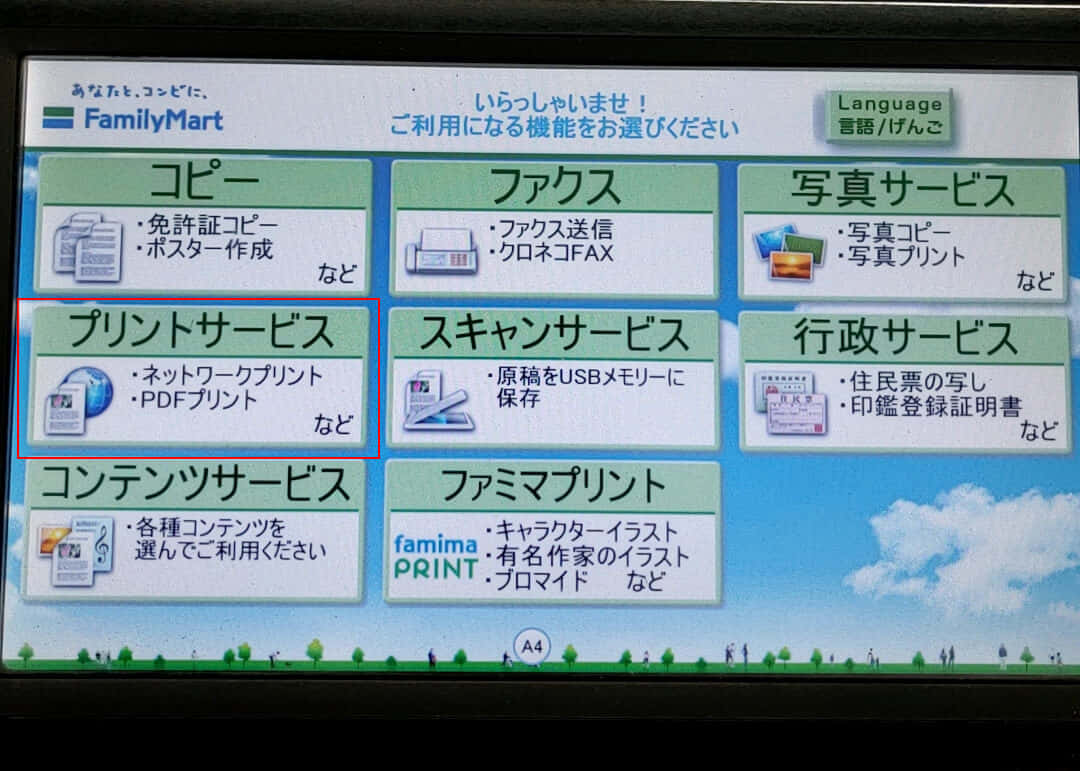
店舗に到着した後のファミマ マルチコピー機 使い方は次の通りです。
🏪 店頭マルチコピー機での操作ステップ:- タッチパネル画面トップから「プリントサービス」を選択する。
- メニュー一覧から「ネットワークプリント」をタッチする。
- LINEやアプリで取得した「ユーザー番号」をテンキー画面で入力し、「次へ」を押す。
- 画面上にアップロードしたPDFが表示されるので、印刷したいファイルを選択する。
- 「白黒 / フルカラー」「用紙サイズ(A4/B5等)」「片面 / 両面」「部数」を画面上で確認・調整する。
- 投入口にコインを入れるか、タッチパネル右下の電子マネー・コード決済リーダーで支払いを選択し、「スタート」ボタンを押す。
両面印刷を希望する場合は、設定画面で「両面」を選択するだけで自動的に表裏が反転して出力されます。出力完了後は、トレイから印刷物を取り出し、領収書が必要な場合は画面上の「領収書を発行する」を忘れずにタッチしてください。

