Q1:F12キーを押しても開発者ツール(デベロッパーツール)が開いてしまいます。
A1:ChromeやEdgeなどのブラウザ上でF12を押すと開発者ツールが起動します。ブラウザのWebページ自体を別名保存したい場合は「Ctrl + S」を使用してください。F12が保存として機能するのは主にExcel、Word、PowerPointなどのデスクトップアプリケーションです。
Q2:MacのExcelでF12キーを使って名前を付けて保存はできますか?
A2:Mac版Excelでも「Fn + F12」またはファンクションキー設定を標準にすることでダイアログを開くことができます。また、Mac独自の「Command + Shift + S」や「Command + S(初回保存時)」でも同様の操作が可能です。
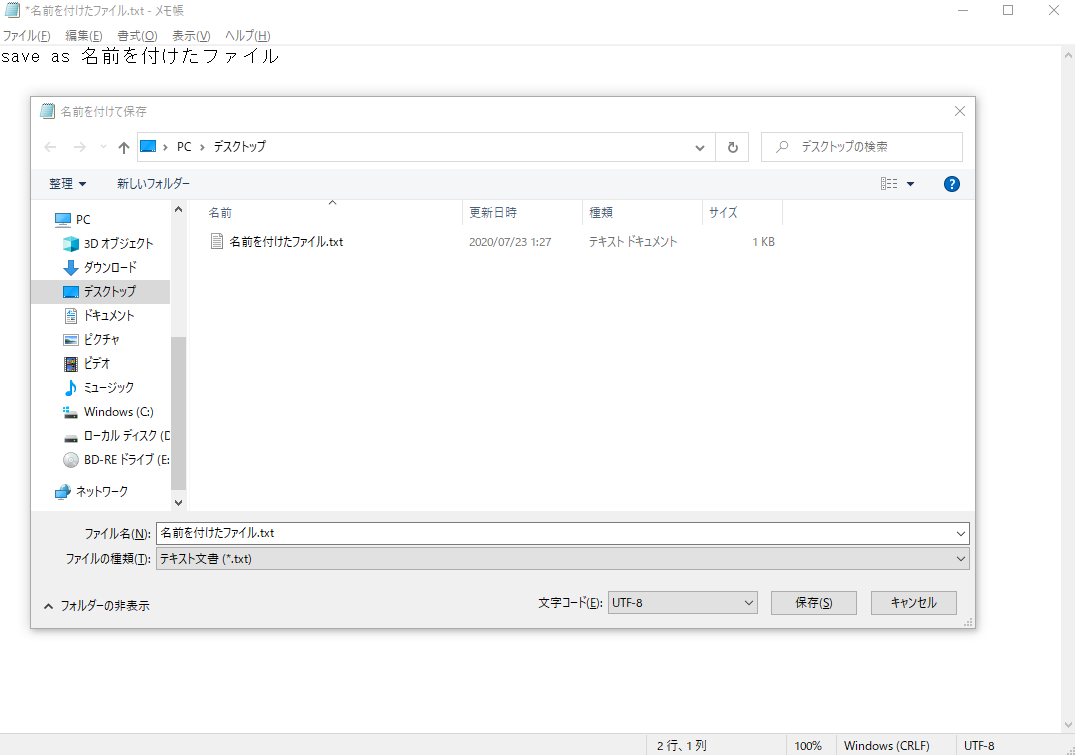
Q3:名前を付けて保存ダイアログ内で、マウスを使わずにフォルダを移動する方法はありますか?
A3:Windowsの場合、ダイアログ表示中に「Alt + D」または「F4」を押すとアドレスバー(フォルダパス)にフォーカスが移動します。また、「Tab」キーや矢印キー、「BackSpace(上の階層へ)」を組み合わせることで、キーボードだけで目的のフォルダへ移動できます。

