会員登録や二段階認証の設定時、手元にある端末から素早くアドレスを確認する手順をまとめました。OSのアップデートに伴いUI(操作画面)が変わっているため、確実な導線を把握しておくことが大切です。
iPhone・iPadでの確認手順
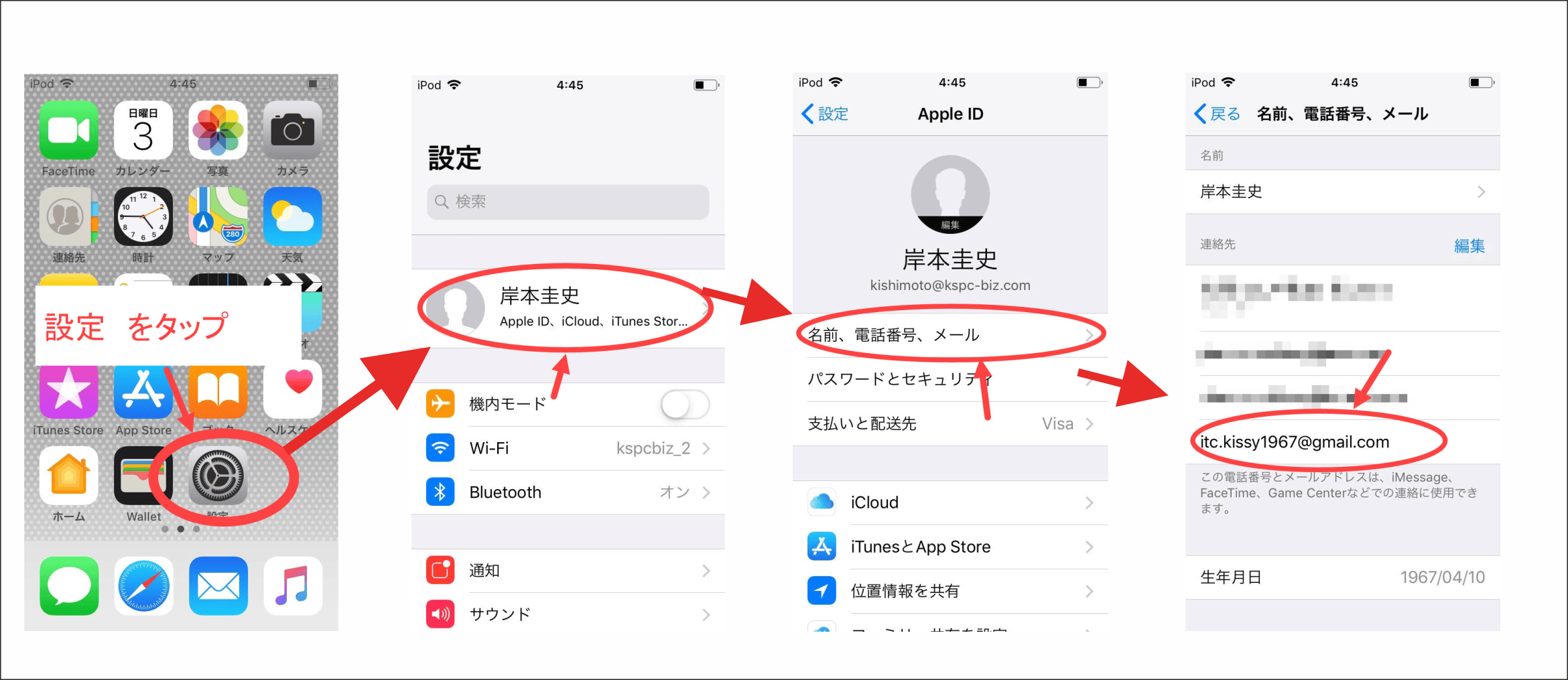
iPhoneメールアドレス確認方法は、標準の「連絡先」アプリまたは「設定」アプリから開くのが最もスムーズです。連絡先アプリの最上部に表示される「マイカード」をタップすると、端末に紐づいているApple Account(旧Apple ID)や登録メールアドレスが一目で確認できます。
また、2026年最新メール設定の環境では、「設定」アプリを開いて最上段の「ユーザー名」をタップし、「サインインとセキュリティ」を選択することでも、Apple Accountのプライマリアドレスや連絡先アドレスの確認・変更が可能です。
Android端末での確認手順
Androidメールアドレス調べ方の基本は、端末のメインアカウントであるGoogleアカウントの確認です。「設定」アプリを開き、「Google」または「アカウント」を選択すると、現在ログインしているGmailアドレス確認が画面上に直接表示されます。
複数のアカウントを使い分けている場合は、Gmailアプリを開いて画面右上のプロフィールアイコンをタップすれば、端末内に登録されているすべてのアドレス一覧と切り替え画面が即座に確認できます。
主要キャリア(ドコモ・au・ソフトバンク)の照会手順
大手キャリア固有のメールアドレス(@docomo.ne.jp、@ezweb.ne.jp/@au.com、@softbank.ne.jpなど)は、スマートフォンの設定画面だけでなく、各社の公式ポータルサイトや専用アプリから確認するのが確実です。
- ドコモメール確認方法:「My docomo」アプリまたはWeb版にログイン後、「設定(メール等)」>「ドコモメール設定」の項目から現在のアドレスを照会できます。
- auメールアドレス確認:「auメール」アプリ内のメニュー(左上または右上の三本線アイコン)から「Eメール設定」>「アドレス確認」を選択すると表示されます。Web上の「My au」からも確認可能です。
- ソフトバンクメールアドレス照会:「My SoftBank」へアクセスし、「メール設定」>「S!メール(MMS)」の確認画面へ進むと、登録されているアドレスが表示されます。Wi-Fiをオフにしてモバイル回線でアクセスすると自動ログインでき、スムーズに確認できます。

