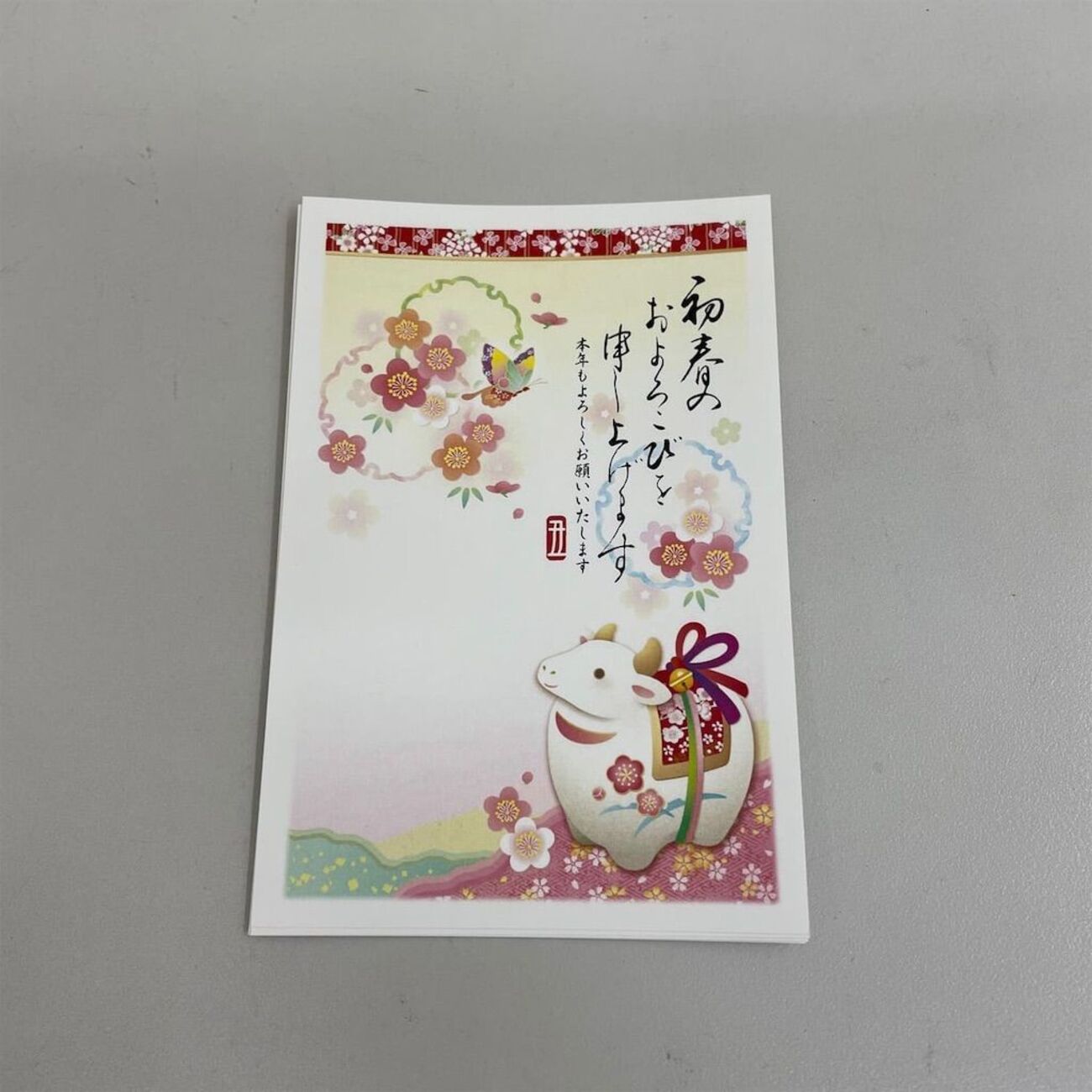
店頭のコピー機前で慌てることなく、スムーズに年賀状を完成させるための具体的な手順を解説します。
ステップ1:専用アプリ・WEB上でデザインと宛名を作成
各チェーンに対応したコンビニ年賀状デザインアプリ(「セブン-イレブン 年賀状」「コンビニで年賀状」など)をスマートフォンにインストールします。豊富なテンプレートから好みの枠を選び、写真や賀詞、添え書きを配置します。ファミリーマート年賀状宛名印刷やローソン年賀状印刷持ち込みを利用する場合も、アプリ側で宛名帳データを読み込ませておけば、デザイン面と宛名面の両面印刷データを一括で作成できます。
ステップ2:プリント予約番号またはQRコードの発行
デザインが完成したら、アプリ内で印刷予約を実行します。画面に8桁程度の「プリント予約番号」や「QRコード」が表示されます。事前に自宅のWi-Fi環境でデータをアップロードしておけば、店舗内での通信待ち時間をゼロに短縮できます。
ステップ3:店頭での持ち込み印刷と設定操作
コンビニ年賀状持ち込み印刷やり方の基本手順は以下の通りです。
1. マルチコピー機のタッチパネルで「はがきプリント」または「年賀状印刷」を選択。
2. QRコードを読み取らせるか、プリント予約番号を入力。
3. 「備え付けハガキを使用」か「持ち込みハガキを使用」を選択。
4. 持ち込みハガキの場合は、画面の指示に従って手差しトレイのカバーを開け、ハガキの上下・表裏の向きを確認してセット。
5. コインベンダーまたは電子マネーで決済し、プリントを開始。

