かつては「類似した色合いの画像を大まかに拾い出す」程度だった画像検索技術ですが、2026年最新の画像検索の経緯を辿ると、生成AIと大規模ビジュアルモデルの融合によって「写っている物体そのものの文脈」を理解する次元へと到達しました。現在では、日常的に使っているデバイスから数タップで目的の情報へアクセスできます。
1. iPhoneでの画像検索のやり方(iOS標準機能・Safari)
詳細を見るiPhoneユーザーにとって最も手軽なiPhone 画像検索 やり方は、iOS標準の写真アプリに統合された「調べる(Visual Look Up)」機能です。写真を開いた際、画面下部のインフォメーションアイコンにキラキラしたマーク(星付き「i」アイコン)が付いている場合、それをタップするだけで植物、ペット、ランドマーク、美術品などの詳細情報が一瞬でポップアップ表示されます。
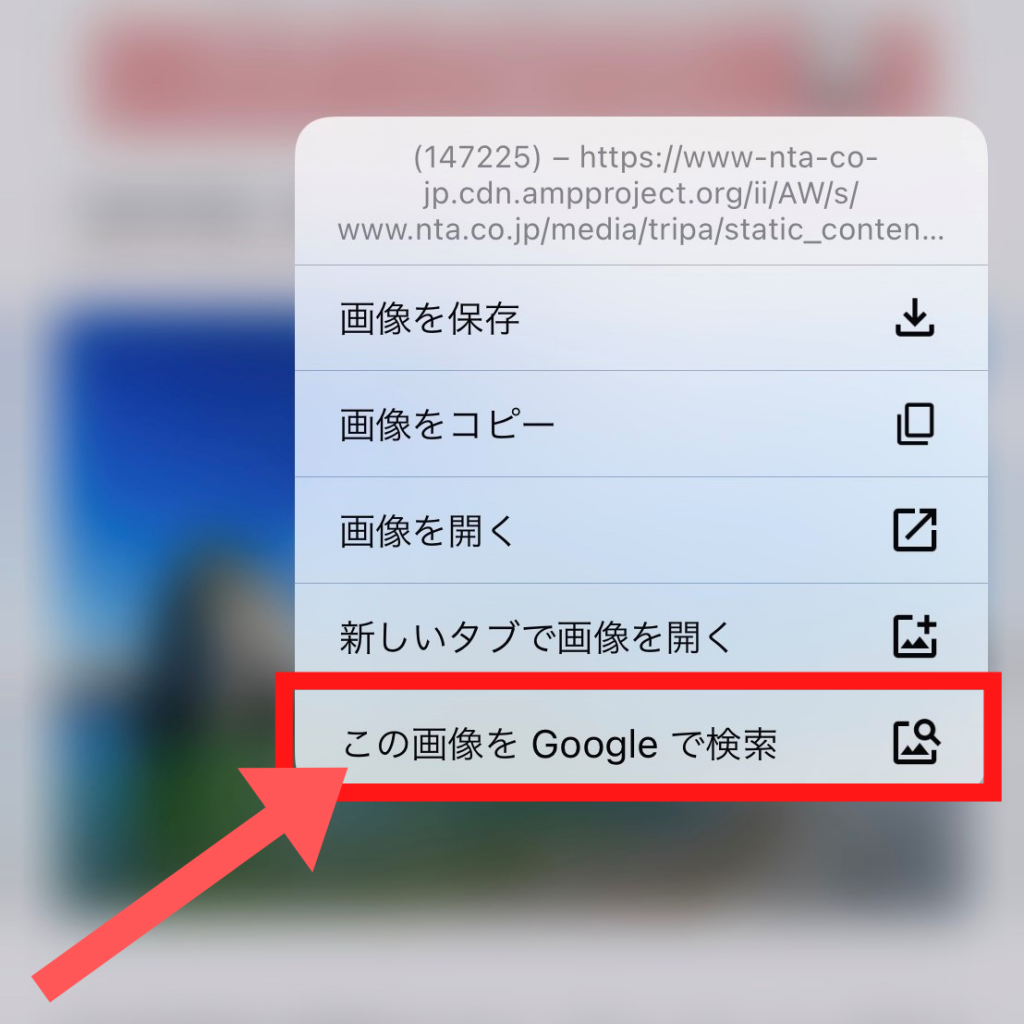
ブラウザ上の画像を調べたい場合のSafari 画像検索 手順も極めてシンプルです。Webページ上で検索したい画像を長押しし、コンテキストメニューから「Googleで画像を検索」または「画像を調べる」を選択するだけで、ページを離脱することなくバックグラウンドで類似情報を照合できます。また、Googleアプリをインストールしている場合は、共有シートから直接Google検索へ引き渡すルートも日常的に重宝されています。
2. Android端末における写真検索の方法
詳細を見るAndroid環境におけるAndroid 写真検索 方法の代表格は、画面上のあらゆる場所を指先で囲むだけで検索が走る「かこって検索(Circle to Search)」と、カメラアプリやGoogleフォトに深く統合されたGoogleレンズ 使い方のマスターです。
ホームボタンの長押しやナビゲーションバーの長押しから画面を丸で囲むだけで、動画再生中であってもSNSの閲覧中であっても即座に被写体の詳細、販売ページ、関連動画がシームレスに表示されます。カメラを直接向けてリアルタイム翻訳や商品特定を行うGoogleレンズの使い勝手も、日常の検索行動を劇的に短縮する標準機能として定着しています。
3. パソコン(PC)環境でのGoogle画像検索
大画面で精密にリサーチを進めたい場合、PC 写真から検索 Googleの手順が決定的な威力を発揮します。Googleトップページの右上にある「画像」をクリックするか、検索窓右端に配置されているカメラアイコン(Googleレンズ)をクリックします。
手元の画像ファイルをドラッグ&ドロップするか、画像のURLを貼り付けるだけで、Web全体から完全に一致する画像や、一部分を切り取った類似画像がリストアップされます。PC版の強みは、検索結果からさらに特定範囲をマウスで再指定(バウンディングボックスの調整)できる点にあり、複雑な構図の中から目的の小物だけをピンポイントで再検索する作業に最適です。
4. 身近なアプリを活用した手軽な写真検索
専用ブラウザを開く手間すら省きたい場面では、コミュニケーションツールに備わった機能も見逃せません。代表的なのがLINE 写真 検索機能です。トークルームで受信した画像やアルバム内の写真を開き、右上の「OCR(文字認識)」やレンズアイコンをタップすることで、画像内のテキスト抽出・翻訳だけでなく、関連情報の簡易検索まで完結します。
さらに、App StoreやGoogle Playで配信されている写真検索 アプリ 無料のツール(「Photo Sherlock」や「Reverse Image Search」など)を活用すれば、複数の検索エンジンへワンタップで一括問い合わせを行うことも可能です。

