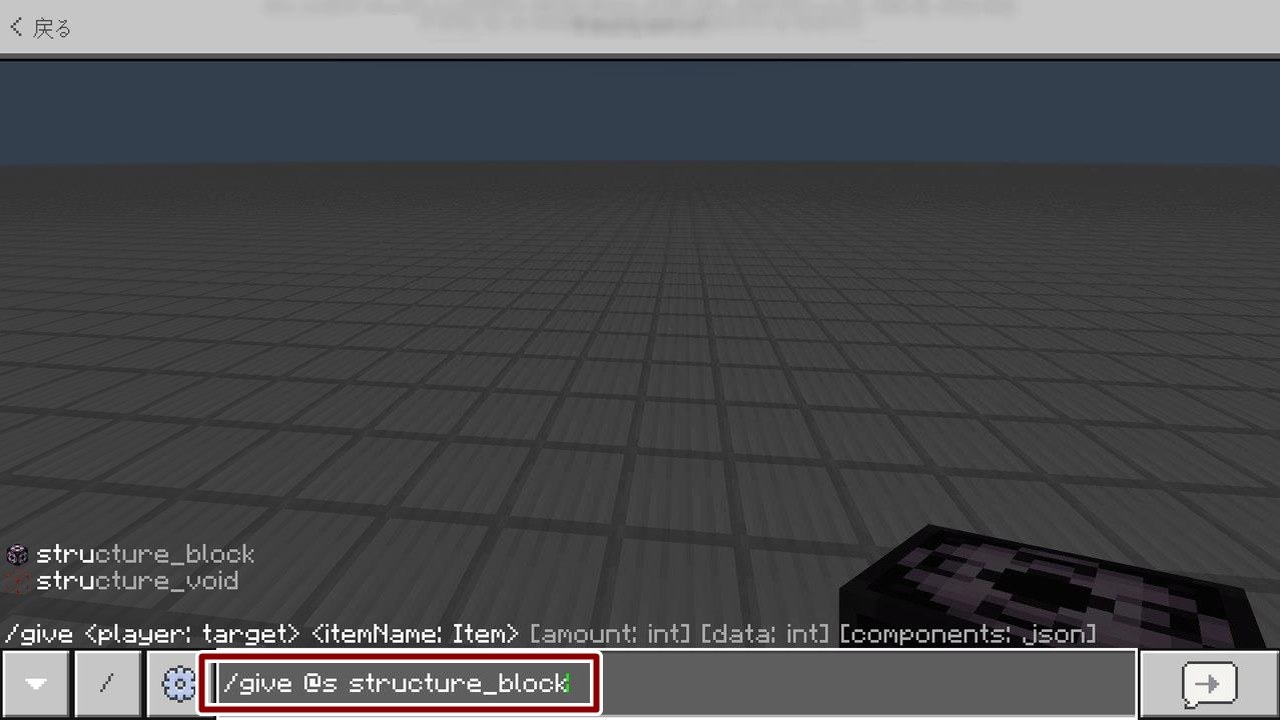
ストラクチャーブロックを手に入れたら、実際の複製作業へと移行します。内部には4つの動作モードが存在しますが、一般的な建築複製において使用するのは主に「保存(Save)」と「読み込み(Load)」の2系統です。
保存と読み込みの詳細手順における最初のステップは、複製したい建造物の端にブロックを設置することです。ブロック右クリックで管理画面を開き、モードを「保存」に設定します。次に、ストラクチャー名(英数字推奨)を定義し、バウンディングボックスと呼ばれる白い枠線が建造物全体を覆うように「サイズ」のX・Y・Z数値を調整します。地面の下にある基礎部分が含まれていないか、屋根の頂点が枠外にはみ出していないかを3Dプレビュー画面で回転させながら視覚的に確認します。
枠線の確定後、「保存」ボタンを押下することで、その領域のブロック情報、設置方向、内部チェストのデータが記録されます。次に、配置したい別の場所へ移動して新たなストラクチャーブロックを設置し、モードを「読み込み」に切り替えます。先ほど保存したストラクチャー名を正確に入力し、まず「読み込み」を1度押して配置予定位置のプレビュー枠を表示させます。回転角度やオフセット位置に狂いがないことを目視で確認した上で、再度「読み込み」を押すことで、瞬時に完全な建物が生成されます。
この一連の建築物コピーと貼り付け方法において、初心者が最も見落としやすいのが空気ブロックの扱いです。通常、保存範囲内の何もない空間は「空気」として保存されるため、起伏のある山肌や既存の街並みに貼り付けた際、周囲の樹木や地面が四角くえぐれるように削り取られてしまいます。これを防ぐために必須となるのが補助ブロックの活用です。
ここで極めて有効なツールとなるのがストラクチャーボイドの使い方の習得です。コマンド/give @s structure_voidで入手できるこの透明ブロックは、「複製時にこのマスの上書きを行わない」という特殊なマーキングの役割を果たします。建物の周囲にある余白部分にストラクチャーボイドを敷き詰めて保存することで、貼り付け先の既存の地形を残したまま、壁や屋根のブロックだけを自然に馴染ませて合成することが可能になります。

