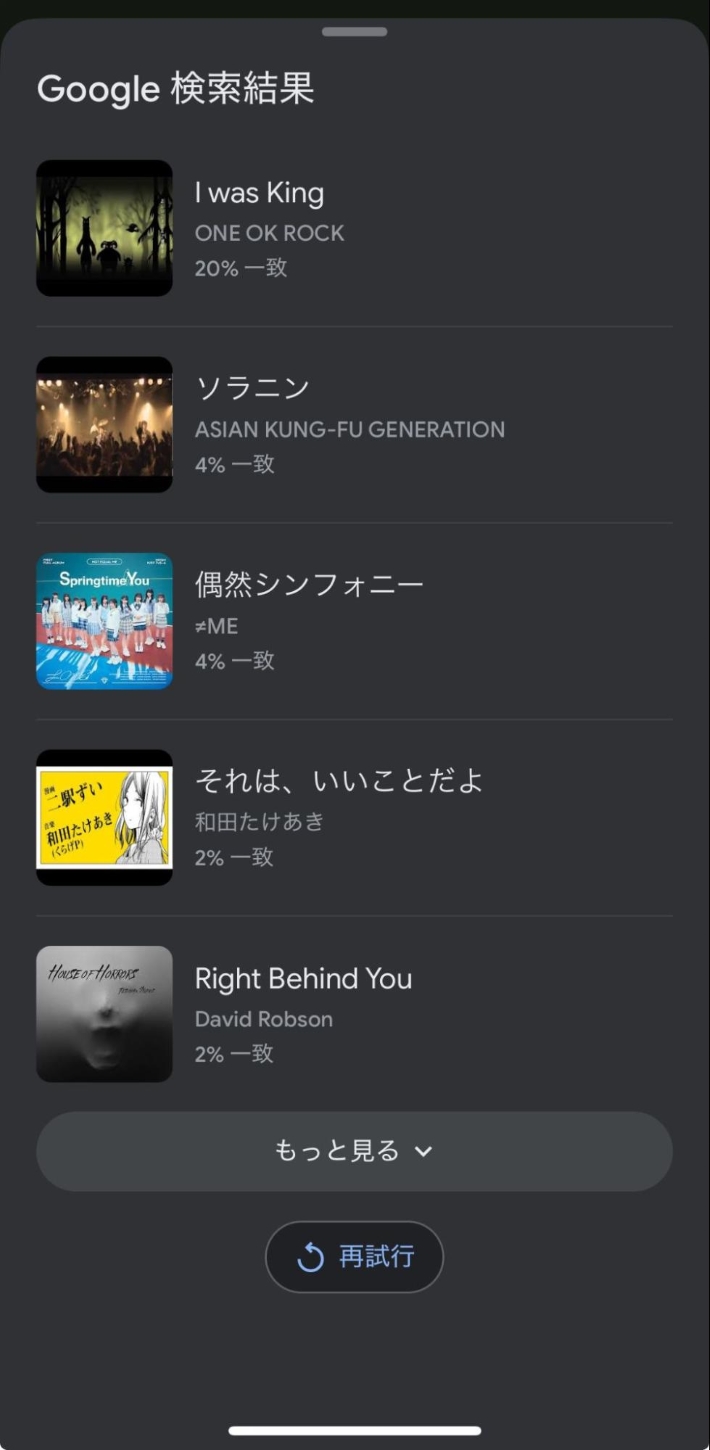
実際にこの機能を使って楽曲を特定する手順は極めてシンプルですが、Android端末とiPhone(iOS)では起動までのアプローチにわずかな違いがあります。それぞれの端末で最短で検索を走らせる手順を整理しました。
1. Androidスマートフォンでの操作手順
Android端末はOSレベルで機能が統合されているため、最も素早く起動できます。
① ホームボタンを長押しするか、マイクに向かって「OK Google(またはHey Google)」と発話してアシスタントを起動します。
② 続けて「この曲は何?」「この曲を検索して」とGoogle音声コマンド音楽を発話します。
③ 画面に波形のアニメーションが表示され、「曲を聴いています…」または「曲を再生、歌う、またはハミングしてください」というメッセージが出たら、スマートフォンをスピーカーに向けるか、マイクに向かって鼻歌を歌います。
④ また、ホーム画面のGoogle検索バーにある「マイクアイコン」をタップし、画面下に現れる「曲を検索」ボタンを直接タップする方法も手軽でおすすめです。
2. iPhone(iOS)での操作手順
iPhoneユーザーの場合、標準のSiriではなく「Googleアプリ」を利用することで、同等の高精度な検索が可能です。
① App Storeから「Google」アプリをダウンロードして開きます。
② 検索窓の右端にある「マイクアイコン」をタップします。
③ 音声入力待機画面が表示されたら、「曲を検索」ボタンをタップします。
④ その状態で店内のBGMを聴かせるか、約10〜15秒間ハミングをマイクに吹き込みます。
高精度に判定させる鼻歌検索やり方のコツ
ハミングで検索する際は、歌詞を正確に歌おうとする必要はありません。むしろ言葉のイントネーションがノイズになることがあるため、「ルルル」「ラララ」「フフフ〜ン」といった無意味な音節で、メロディの輪郭をはっきりと発声することが成功の秘訣です。特に「Aメロ」などの静かなパートよりも、特徴的な起伏がある「サビ」の部分を重点的に、最低でも10秒から15秒程度歌い続けることで、AIが照合に必要な特徴量を十分に確保できるようになります。

