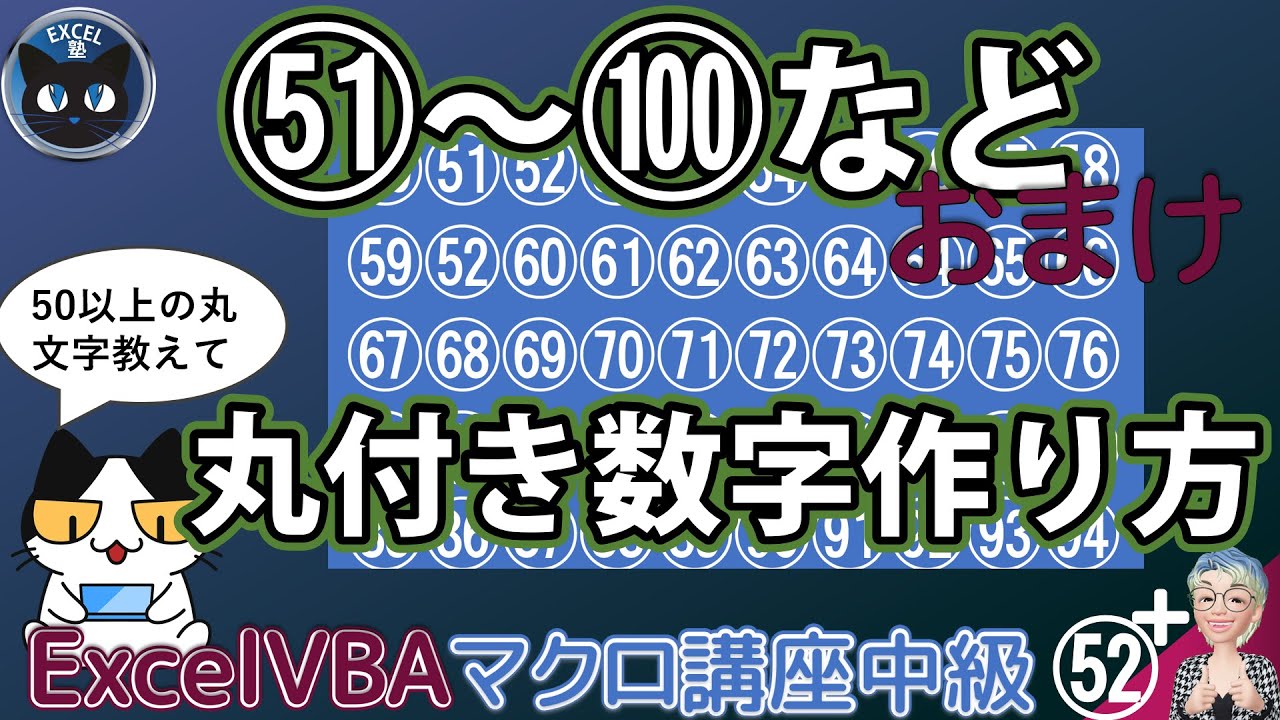
構造的な理由がわかれば、対処法は明快です。現場で即座に使えるエクセル丸数字入力方法には、状況に応じて使い分けられる確実な手順が複数存在します。ここではエクセル丸数字21以上の出し方として、作業効率を劇的に向上させる3つの実務的アプローチを解説します。
最も手軽な第1のアプローチは、IMEの読み指定変換です。セルを選択した状態で「21」と数字を打ち込むのではなく、ひらがなで「まる21」あるいは「きごう」と入力して変換キーを押します。「まる21」と打ち込めば、IMEは明確に記号の探索モードへと切り替わり、変換候補欄に環境依存文字のマークとともに「㉑」を上位候補として提示します。同様に「まる50」まで入力すれば、「㊿」まで一発で呼び出すことが可能です。
第2のアプローチは、エクセルのリボンメニューに標準搭載されている「記号と特殊文字」パレットからの直接挿入です。「挿入」タブの右端にある「記号と特殊文字」をクリックし、フォントを「(通常のテキスト)」、種類のプルダウンから「囲み英数字」を選択します。一覧の中に㉑〜㊿が整然と並んでいるため、マウス操作だけで確実にセルへ流し込むことができます。IMEの変換候補が出にくい特殊な法人向けPC環境でも、この手順であれば確実に呼び出せます。
さらに、工程管理表などで視認性を高めるために重宝されるエクセル黒丸数字の入力手順も押さえておく必要があります。黒地に白抜きの「❶」や「⓴」といった記号は、IMEで「くろまる」や「くろまる1」と入力して変換するか、同様に「記号と特殊文字」の「装飾記号」グループから選択します。黒丸数字は通常丸数字よりも注意を引くため、未完了タスクの強調や最重要項目のマーキングにおいて極めて高い効果を発揮します。

