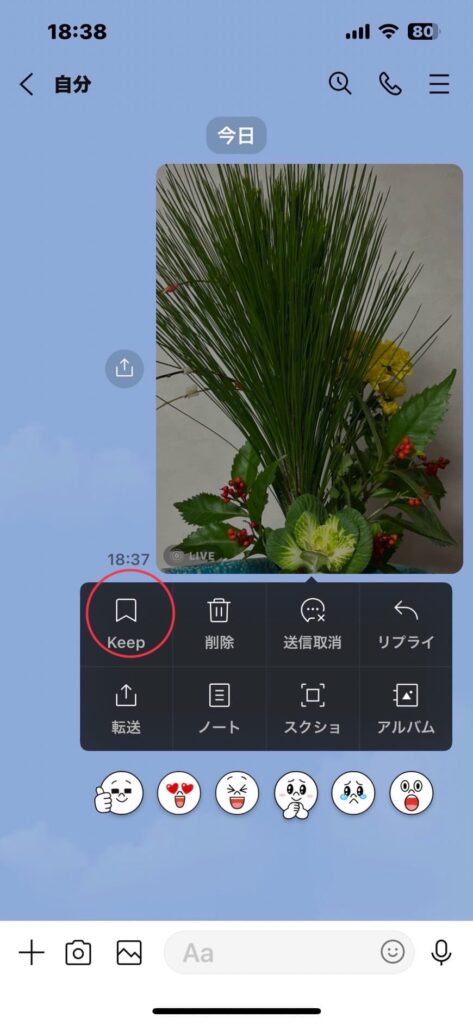
トークルームに届いた写真を端末へ残す操作は極めてシンプルです。写真単体であれば、画像をタップして全画面表示にし、画面右下に表示される下矢印の「保存アイコン」を押すだけで完了します。しかし、旅行やイベントなどで何十枚もの写真が一度に送られてきた場合、1枚ずつ開いて保存するのは手間がかかります。
大量の写真を効率よく残したいときは、LINE写真の一括保存機能を活用するのが鉄則です。トーク画面でいずれかの写真を長押しし、メニューから「転送」や「保存」を選択できる状態にします。画面右上のメニューや複数選択チェックボックスを利用して保存したい写真にチェックを入れ、画面下の「保存」をタップすれば、選択した写真が一瞬で端末へ書き出されます。
LINE写真のiPhone本体保存を行う場合、保存先は標準の「写真」アプリ(カメラロール)になります。一方、LINE写真のAndroid保存先は、機種や設定によって「Googleフォト」や端末内の「Pictures / LINE」フォルダなどに自動振り分けされます。保存後にどこへ行ったか見失わないよう、あらかじめ端末ごとの保存先仕様を把握しておきましょう。

