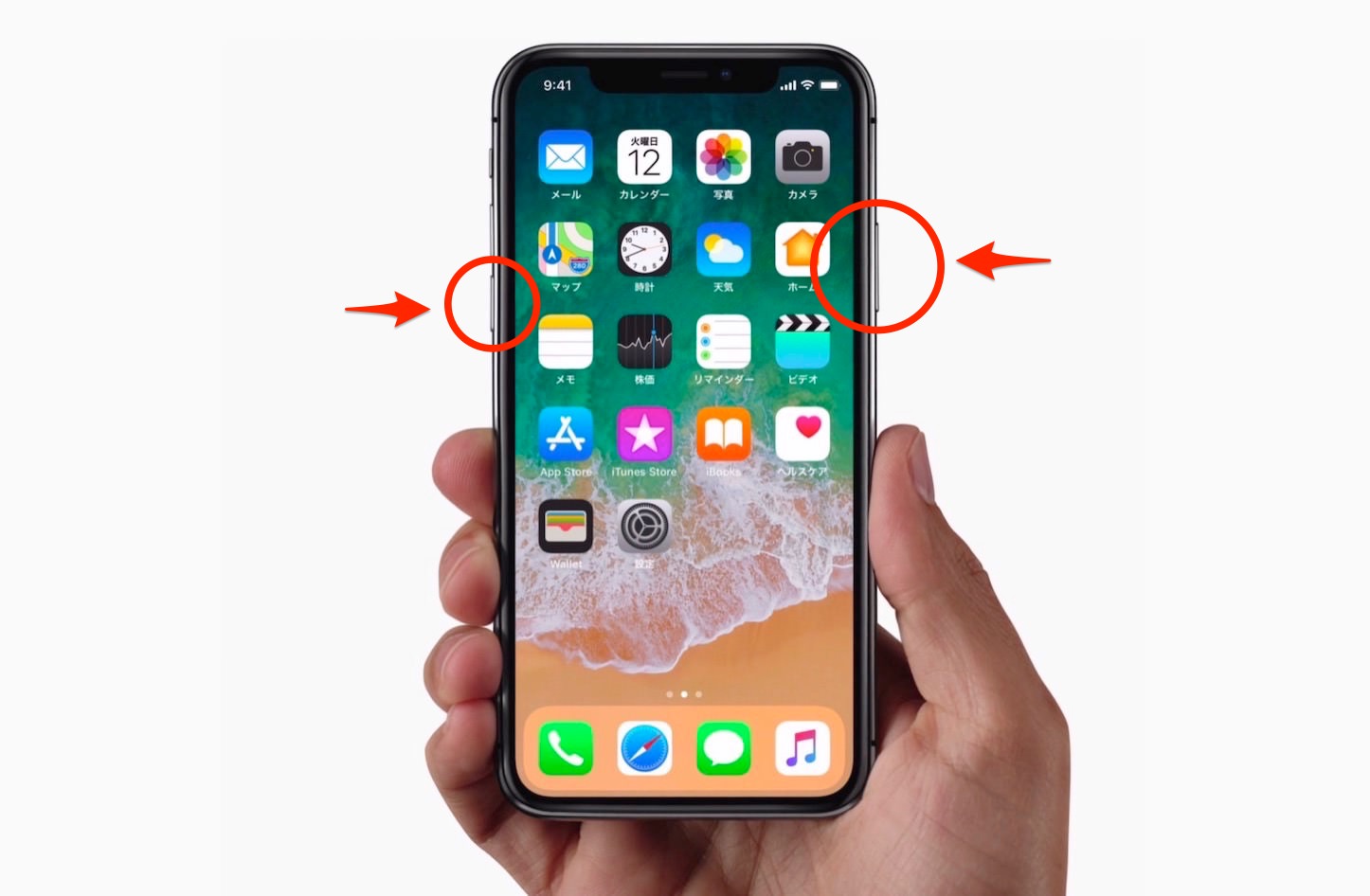
デジタル機器の多機能化に伴い、「電源ボタンを数秒押せば消える」という従来の常識は大きく変化しました。まずは日常的に使用する主要デバイスの標準的な電源オフ手順を整理します。
1. スマートフォン(iOS / Android)の基本操作
iPhone電源を切る方法は、ホームボタン非搭載モデルにおいて「サイドボタン」と「いずれか片方の音量ボタン」を同時に長押しし、画面上部に表示される「スライドで電源オフ」を右へドラッグします。設定アプリ内の「一般」最下部にある「システム終了」をタップする形でも安全に電源を切ることが可能です。
一方、Android電源の切り方はメーカー各社で差異が存在します。電源ボタン長押しでGoogleアシスタントが起動してしまう機種では、「電源ボタン+音量大ボタンの同時押し」を実行するか、画面上部から下へスワイプして通知領域(クイック設定パネル)を開き、電源アイコンをタップして「電源を切る」を選択します。
2. パソコン(Windows 11 / Mac)の終了手順
Windows11シャットダウンは、スタートボタン(Windowsロゴ)をクリックし、右下の電源アイコンから「シャットダウン」を選択するのが基本です。また、キーボード上で「Alt + F4」を押して「Windowsのシャットダウン」ダイアログを呼び出すショートカットも作業効率化に役立ちます。
macOS端末では、左上のAppleメニューから「システム終了」を選択するほか、Macシステム終了ショートカットとして「Control + Option + Command + 電源ボタン(Touch IDセンサー)」を素早く押すことで、開いている書類の保存確認を挟みつつ安全な終了シーケンスへ移行できます。
3. ゲーム機(Nintendo Switchなど)の完全オフ
Nintendo Switchなどの携帯型ゲーム機は、本体上部の電源ボタンを短く押しただけでは「スリープ状態」にとどまります。Switch電源完全オフを行うには、本体上部の電源ボタンを3秒以上長押しし、画面に表示された「電源オプション」から「電源OFF」を選択する必要があります。

