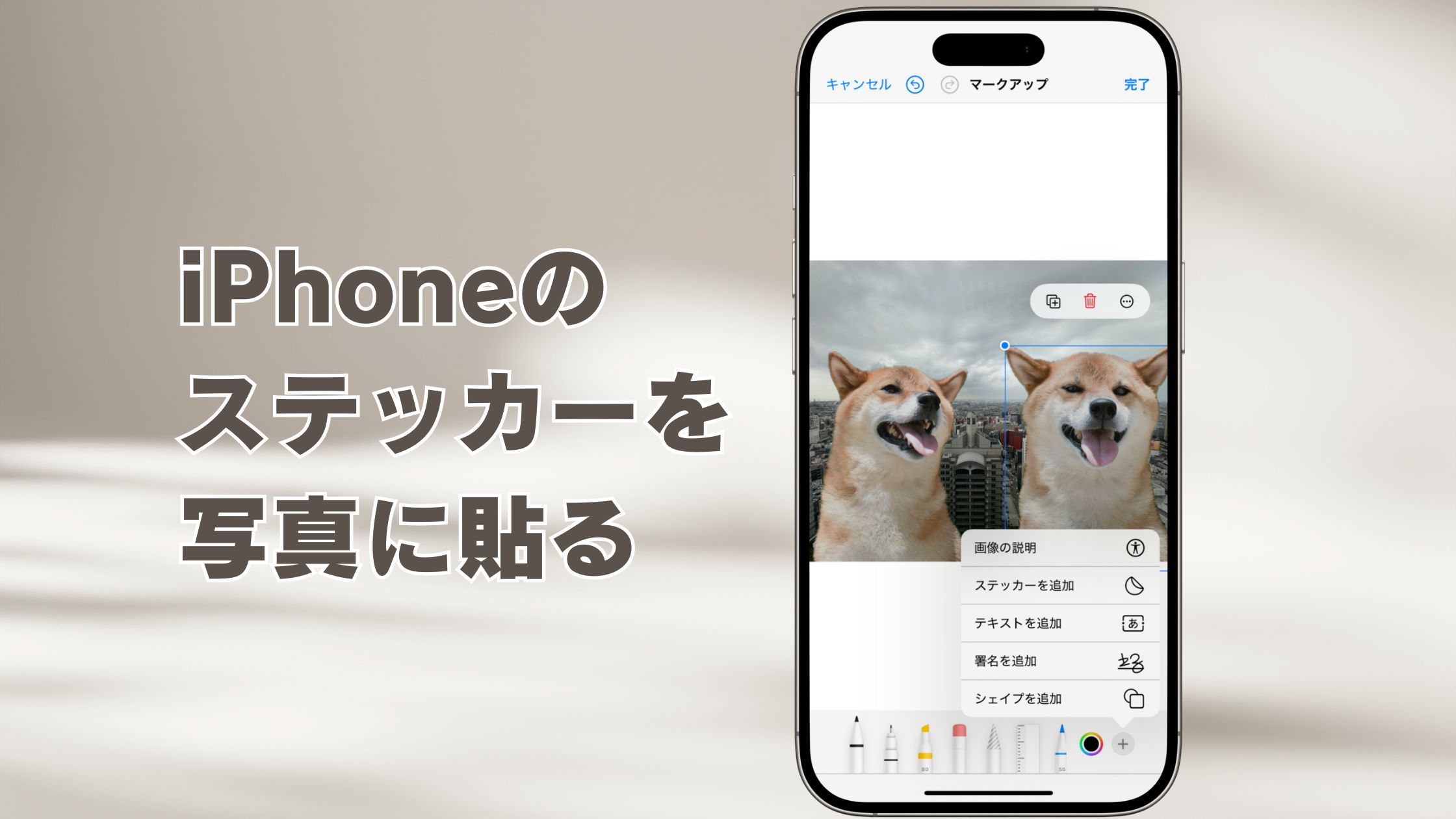
iPhoneステッカーの最大の特徴は、高度な機械学習(Core ML)による境界線の自動認識です。サードパーティ製アプリを起動することなく、標準の「写真」アプリだけで完結します。
写真切り抜きステッカーの作成手順
ステッカーの作成手順は極めてシンプルです。
- 「写真」アプリでステッカーにしたい画像を開く。
- 被写体(人物、ペット、料理、小物など)を指で1秒ほど長押しする。
- 被写体の周囲に光のエフェクトが走り、メニューが表示されたら「ステッカーを追加」をタップ。
これで作成は完了です。作成されたステッカーは、キーボードの絵文字エリアにあるステッカー引き出し(保存先)に自動的にストックされます。独立した画像ファイルとしてカメラロールに増えるわけではないため、ストレージを無駄に圧迫する心配もありません。
iOSステッカーのエフェクト追加と動くステッカー(Live Photos)
作成したステッカーには、表現力を高める視覚効果を付与できます。ステッカー一覧から対象を長押し、またはタップして「エフェクトを追加」を選択すると、以下の4種類から選択可能です。
- アウトライン:白いフチ取りがつき、本物のシールのような質感になる。
- コミック:アメコミ風のドットパターンと陰影がつく。
- パフ:ふっくらとした3D立体感が加わり、傾けると光沢が変化する。
- キラキラ:ホログラム加工のような虹色の輝きが加わる。
さらに、Live Photosで撮影した写真を同様に長押しすると、被写体の動きをそのまま保持した「動くステッカー」が生成されます。ペットが尻尾を振る瞬間や子どもの笑顔など、GIFアニメーションのような躍動感あるスタンプを自作できます。
不要になったiPhoneステッカーの削除方法
ステッカー一覧の整理も簡単です。文字入力時のキーボードからステッカーパレットを開き、削除したいステッカーを長押しして「削除」を選択するだけで、いつでもライブラリから消去できます。

