アンダーバーの入力方法を完全図解!Pc・スマホで出ない原因と解決策の実践テクニックを詳しくまとめたします。どなたでも必見の内容です。
主要なデバイスごとの入力手順、キーの組み合わせ、および全角・半角の切り替え仕様を整理したアンダーバー 入力方法 詳細まとめは以下の通りです。自身の利用環境に合わせて最適な最短アプローチを確認してください。
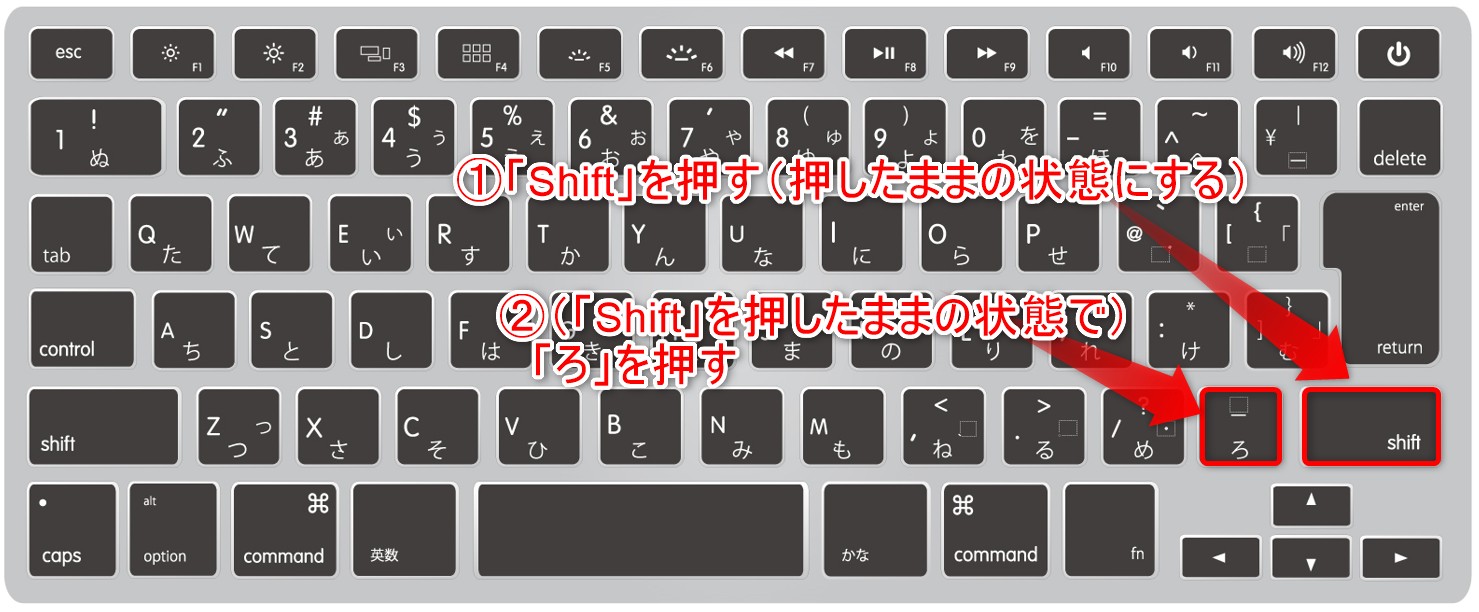
デバイス / 配列規格基本のキー入力操作半角・全角の切替手順編集部の見解・実務アドバイスWindows(JIS日本語配列)Shift + 「ろ」キー「半角/全角」キー、または入力後に「F8(半角)」「F9(全角)」最も普及している配置。キー位置は右下端の「Shift」のすぐ左。Mac(JIS日本語配列)Shift + 「ろ」キー「英数」キー押下で半角固定、「かな」キー押下で全角入力モードを「英数」にしてから打つのがシステムエラー防止の鉄則。PC共通(US英語配列)Shift + 「-(マイナス)」キーAlt + 「~」や設定準拠、または変換候補での半角指定数字キー「0」の右隣にある。JIS配列の右下位置とは全く異なるため注意。iPhone(iOS環境)日本語「わ」フリック、または英語記号「#+=」面変換候補バー内の「全角/半角」ラベルから選択パスワード入力画面では自動的に半角記号モードに固定される。Android(Gboard環境)記号キー「?123」押下後の記号一覧内予測変換候補から半角「_」を選択キーボードのカスタム配置によっては直接長押しで入力可能な場合もある。