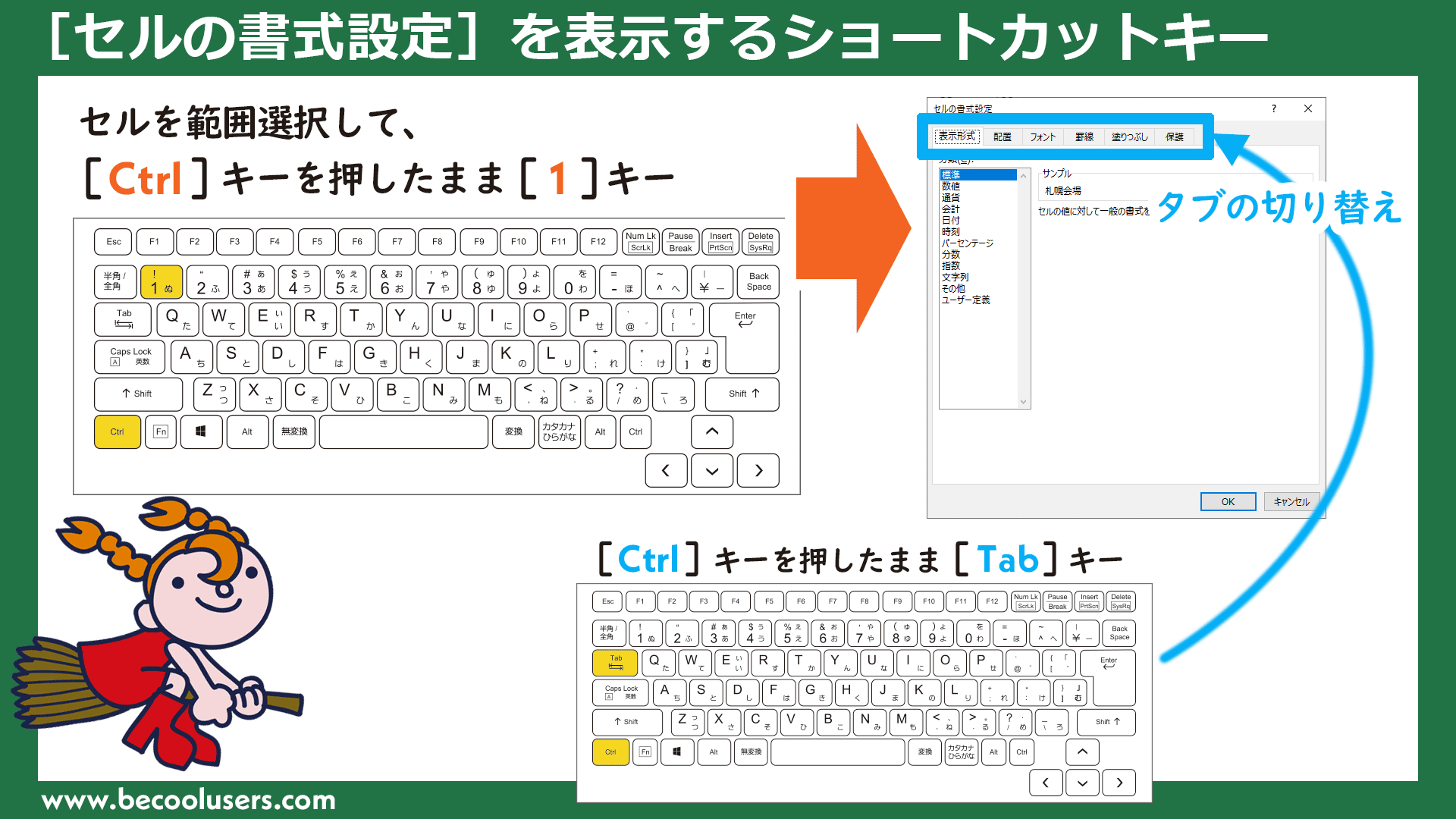
エクセル「セルの書式設定」最速ショートカット大全!Ctrl+1不発の罠に関する主要なデータを詳しく解説いたします。
実務で膨大なデータを処理するプロフェッショナルは、実は「セルの書式設定ダイアログボックス」すら開かない場面を増やしています。ダイアログを開く動作はマウス操作に比べれば圧倒的に高速ですが、画面が表示されてから目的のタブを選び、Enterで確定するまでのステップが介在するためです。
以下の比較表は、主要な書式変更タスクにおける「従来のマウス操作」「Ctrl+1ダイアログ経由」「直打ちショートカットキー」の所要時間および作業負荷を体系的にまとめたデータです。
項目詳細・数値データ一般的な基準・相場編集部の見解・評価表示形式の変更(日付・通貨・%)直打ち:0.3秒
Ctrl+1経由:1.2秒
マウス:2.8秒マウスによるリボン選択が標準的(約3秒)Ctrl+Shift+数字キーの活用で約89%の時間削減が可能。最優先で習得すべき領域。外枠罫線の付与と一括解除外枠付与:Ctrl+Shift+6
罫線全削除:Ctrl+Shift+_リボンの罫線パレットから目視選択(約2.5秒)細かな飾り罫はCtrl+1の「罫線タブ」が必須だが、単純な表作成なら直打ちキーが神速。セルの配置(文字の折り返し)アクセスキー:Alt → H → W
ダイアログ:Ctrl+1 → Alt+Wリボン内の「配置」グループをクリック「折り返して全体を表示」はAlt経由が最短。ダイアログを開く必要性自体が低い。特殊なユーザー定義書式の設定Ctrl+1 → 「表示形式」タブ → Alt+Cでユーザー定義へジャンプ右クリックメニューから階層を辿る(約4秒)直打ち不可の高度な書式設定(単位付与など)はCtrl+1の独壇場。キーボード走査が鍵。
人間工学と認知心理学の観点からPC操作のロスを研究する専門家のタイムスタディ調査によれば、マウスを握るために右手をホームポジションから離し、カーソルを目視で誘導してクリックする動作には、最小でも平均1.8秒〜3.2秒の認知・運動遅延が生じます。これに対し、完全なブラインドタッチによるショートカット入力は0.3秒〜0.5秒以内で完結します。1日に200回書式を調整する担当者の場合、年間でおよそ30時間以上の純粋な作業ロスを削ぎ落とせる計算になります。