Q1:ショートカット(Ctrl+E)を押しても中央揃えになりません。何が原因ですか?
A1:対象の行に「左インデント」や「1行目の字下げ」が設定されている可能性が極めて高いです。ルーラーのインデントマーカーを左端に戻すか、「段落」ダイアログでインデント数値を0にしてください。また、行頭に全角スペースが入力されている場合は、それを削除しないとスペースを含めた幅で中央配置が計算されてしまいます。
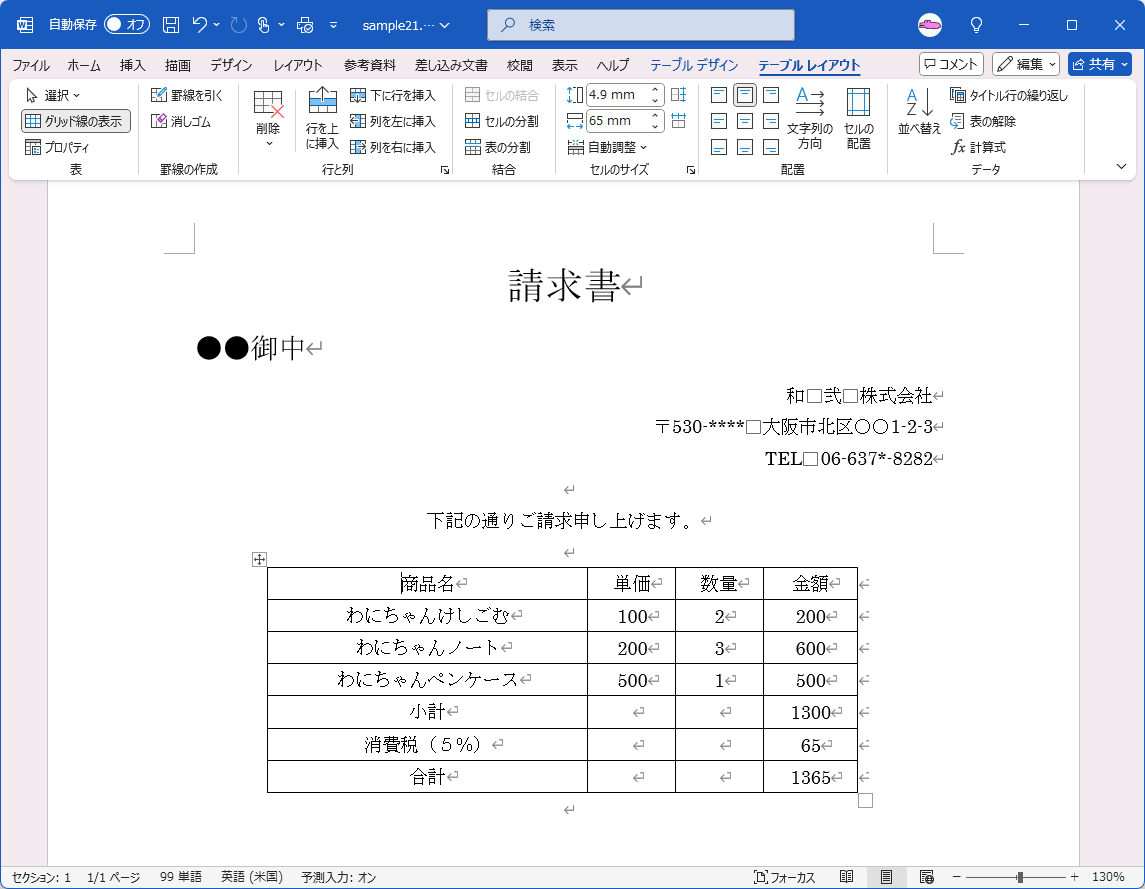
Q2:表そのものをページの中央に寄せたいのに、中の文字だけが動いてしまいます。
A2:文字の配置と表自体の配置は操作場所が異なります。表全体を用紙の中央に置くには、表の左上にある十字アイコンを右クリックして「表のプロパティ」を開き、「表」タブ内にある配置から「中央揃え」を指定してください。
Q3:1ページ目(表紙)だけを上下中央揃えにし、2ページ目以降を通常の上揃えにするには?
A3:セクション区切りを使用します。1ページ目の末尾に「レイアウト」>「区切り」>「セクション区切り(次のページから開始)」を挿入します。その後、1ページ目にカーソルを置いた状態で「ページ設定」>「その他」タブを開き、垂直方向の配置を「中央寄せ」、設定対象を「このセクション」にして適用してください。
Q4:中央揃えと均等割り付けの使い分けルールはどう考えるべきですか?
A4:文書の表題や大見出し、案内文の結論など「文字本来のプロポーションを維持して中央に際立たせたい」場合は中央揃えを用います。一方、表の項目名(「氏名」「連絡先」など)の文字数を揃えて端をピシッと整列させたい場合は均等割り付けを採用するのが鉄則です。

