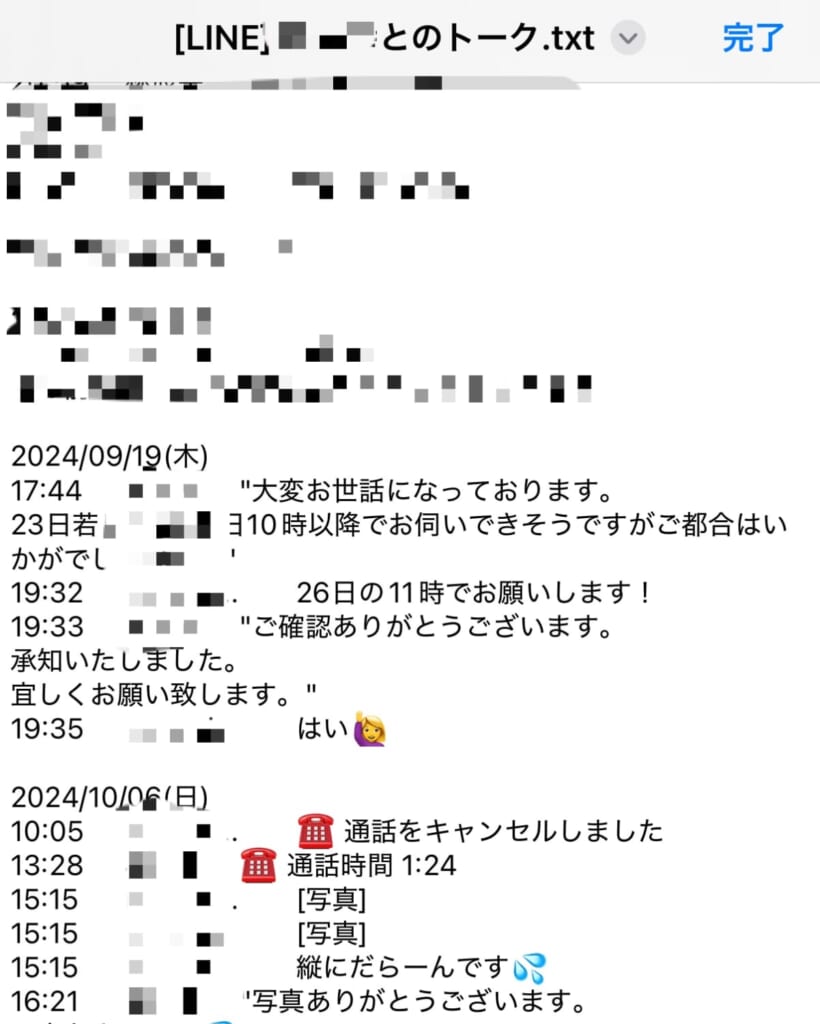
テキスト保存を実行した多くのユーザーが直面するのが、「写真やスタンプが見られない」という仕様です。これには明確な技術的理由があります。
LINEトーク履歴に写真やスタンプが含まれない理由
この機能はあくまで「プレーンテキスト(文字情報のみ)の書き出し」に特化した設計になっているためです。画像ファイル(JPEGやPNG)やアニメーションスタンプなどのバイナリデータはテキスト形式に変換できません。そのため、実際のテキストファイル内では以下のように代替テキストとして置換記録されます。
- 写真が送信された箇所:[写真]
- 動画が送信された箇所:[動画]
- スタンプが送信された箇所:[スタンプ]
- 音声メッセージが送信された箇所:[ボイスメッセージ]
- 送信取り消しされた発言:[メッセージの送信を取り消しました]
画像や動画自体をアーカイブしたい場合は、トーク履歴送信に頼るのではなく、トーク内の写真をあらかじめ端末のカメラロールに一括保存するか、LINEの「アルバム」や「Keep」機能へ格納しておく必要があります。
LINEトーク履歴 txtファイルの開き方と文字化け対策
出力されたファイルの拡張子は「.txt」となっており、標準的なテキストエディタで閲覧可能です。LINEトーク履歴 txtファイルの開き方は以下の通りです。
- スマートフォンで開く:iPhoneの「ファイル」アプリやAndroidの「Files by Google」から直接タップするだけで閲覧できます。
- パソコン(Windows / Mac)で開く:メールやクラウド経由でPCに転送後、「メモ帳」「テキストエディット」または「VS Code」などのエディタで開きます。
- Excelで表形式に変換する:ファイル内の区切り(タブやカンマ)を利用してExcelにインポートすることで、「日時」「発言者」「本文」をセルごとに分割して管理・検索しやすく整理できます。
Windowsの古いテキストエディタで開いた際に文字化けが発生する場合は、ファイルの文字コードが「UTF-8」になっていることを確認し、UTF-8対応のエディタで開き直すことで正常に表示されます。

