Q1:Alt + ; を押しても可視セルがうまく選択できない場合の対処法は?
A1:キーボードの「Fn(ファンクション)キー」や日本語入力システムの割り当て競合が原因であるケースがあります。その場合は「Ctrl + G」を押し、「セル選択」→「可視セル」を選択して実行するか、クイックアクセスツールバーに「可視セル」ボタンを常駐させてクリック操作で代用してください。
Q2:Googleスプレッドシートでも「Alt + ;」は使えますか?
A2:Googleスプレッドシートには「Alt + ;」のショートカットは存在しません。ただし、スプレッドシートは標準で「非表示になっている行・列はコピー対象に含まれない」という仕様になっているため、範囲を選択して通常の「Ctrl + C」を行うだけで可視セルのみがコピーされます。
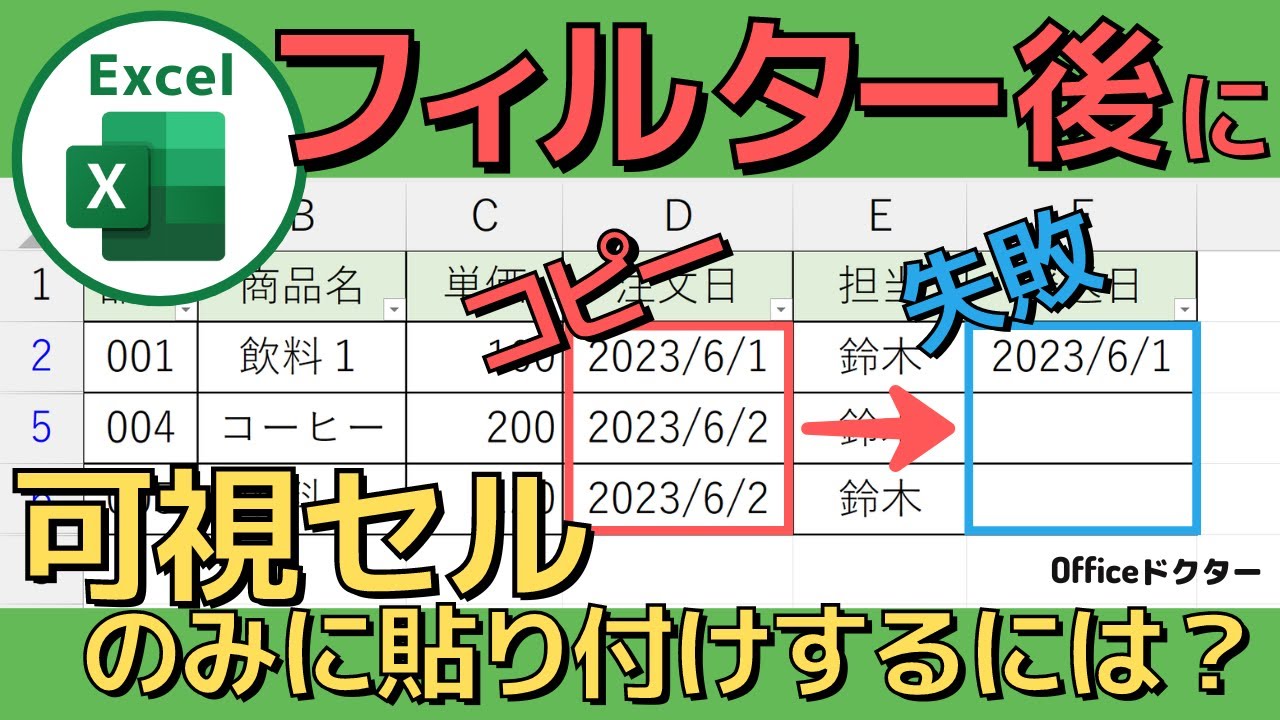
Q3:フィルターで絞り込んだ状態の行だけに、一括で同じ値を貼り付けるにはどうすればいいですか?
A3:フィルター適用後に値を入力したい範囲を選択し、「Alt + ;」で可視セルのみを選択した状態にします。その状態でアクティブセルに目的の値を入力し、Enterではなく「Ctrl + Enter」を押すことで、非表示行を飛ばして表示されているセルにのみ一括入力が可能です。

