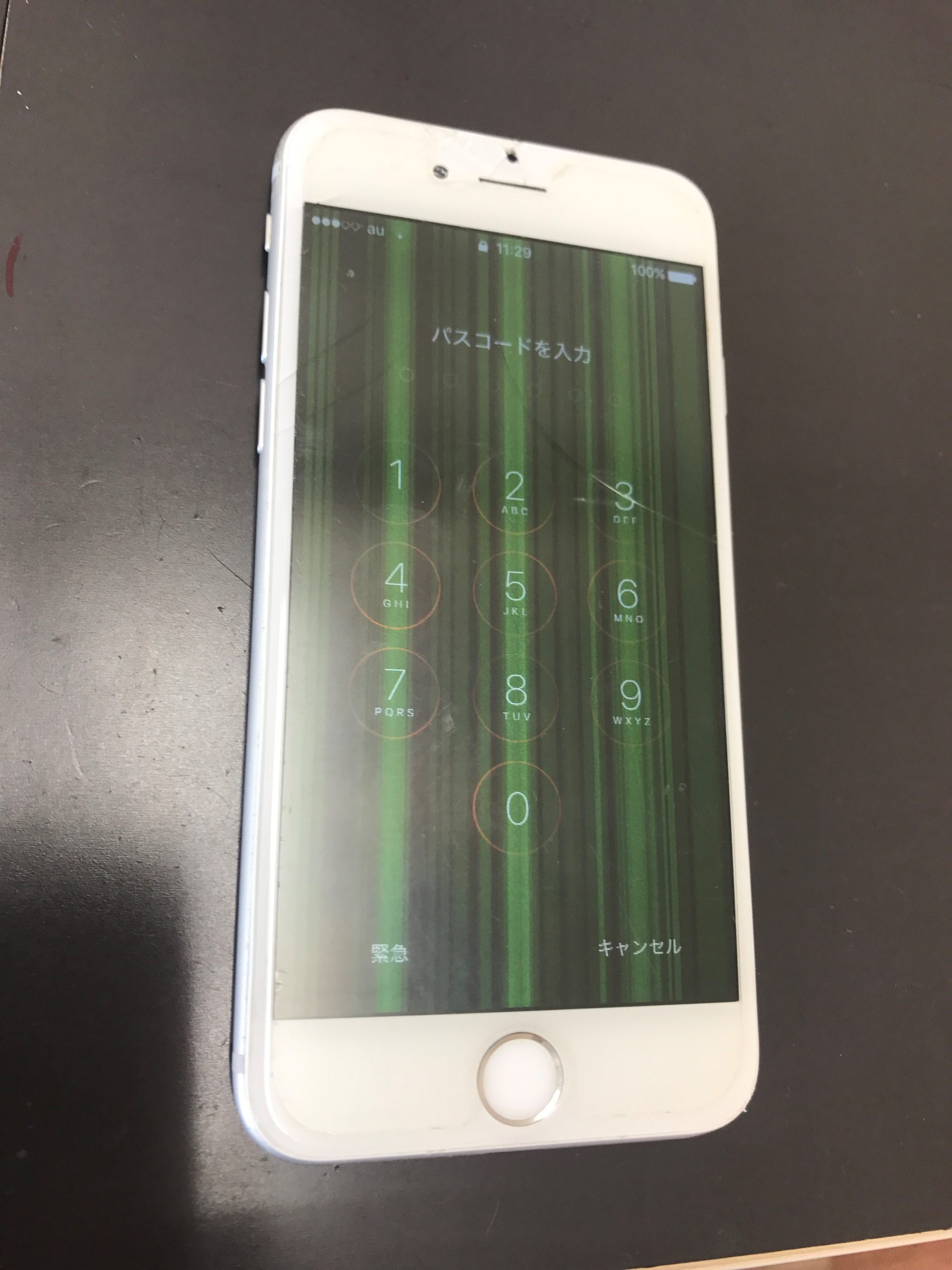
線が入った原因が物理破損ではなく、OSの描画処理バグや一時的なキャッシュの破損である可能性もゼロではありません。修理店に駆け込む前に、安全かつ自力で試せるスマホ 画面 縦線 直し方の基本ステップを実行してください。
最初に行うべきは、端末のシステムを一度リセットする強制再起動です。画面タッチが効かない場合でも、物理ボタンの組み合わせで実行可能です。
【各機種の強制再起動 手順】
- iPhone(Face ID搭載モデル / iPhone 8以降):「音量を上げるボタン」を押してすぐ離し、「音量を下げるボタン」を押してすぐ離す。最後に「サイドボタン(電源ボタン)」を画面が消えてAppleロゴが表示されるまで(約10〜15秒)長押しし続ける。
- Android(Galaxy、Google Pixel、Xperiaなど):「電源ボタン」と「音量を下げるボタン」を同時に10秒以上長押しする(一部機種は電源ボタンのみを30秒以上長押し)。バイブレーションが作動し、メーカーロゴが出たら指を離す。
再起動後も線が消えない場合、起動時のメーカーロゴ(Appleマークやブランドロゴ)が表示されている瞬間の画面を注視してください。ロゴが表示されている背景にも線が入っていれば「100%ディスプレイの物理的ハードウェア破損」です。ロゴ表示中は正常で、OSが立ち上がった瞬間に線が出る場合のみ、ソフトウェア側の異常であると切り分けることができます。
ハードウェア破損と確定した瞬間、何よりも優先すべきはスマホ バックアップ 取り方の実践です。まだ画面の一部でタッチが効くうちに、以下の手順で退避させてください。
iPhoneであれば「設定」>「ユーザー名」>「iCloud」>「iCloudバックアップ」から「今すぐバックアップを作成」を実行。PCがあるならLightning/USB-Cケーブルで繋ぎ、FinderやiTunesで完全バックアップを暗号化保存します。Androidであれば「設定」>「Google」>「バックアップ」からクラウドへ同期させます。
もし画面 タッチが効かない 対処法が必要なほど操作不能に陥っている場合は、100円ショップや家電量販店で手に入る「USB-OTG変換アダプタ」を活用してください。スマホの充電ポートにUSB有線マウスを接続すると、画面上にマウスポインタが現れます。タッチパネルが反応しなくても、クリック操作でパスコードを解除し、バックアップ操作を完遂することが可能です。

