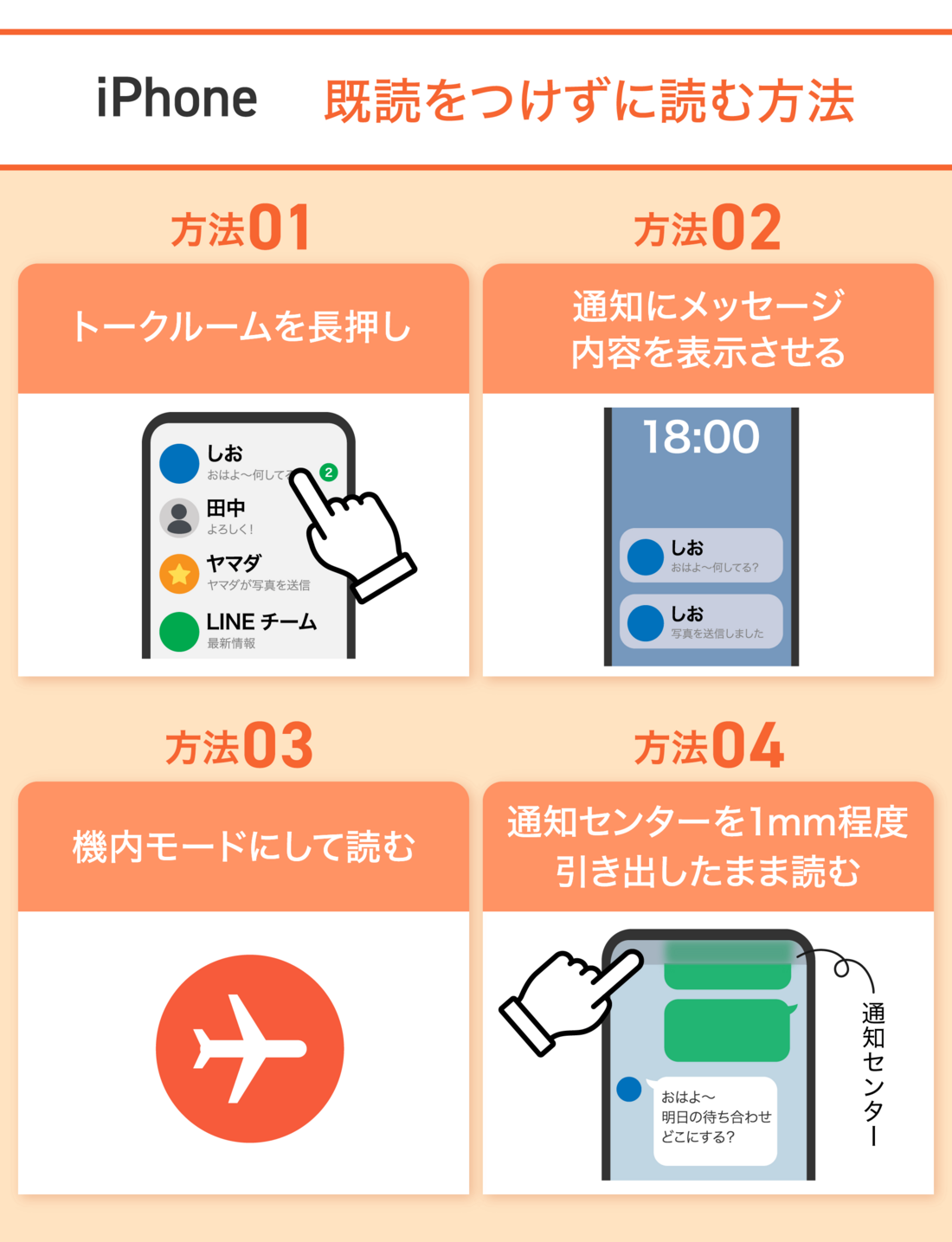
日常的に使用する主要な端末環境ごとに、確実性の高い具体的な閲覧手順を整理しました。自身の環境に合わせて最適な方法を選択してください。
1. iPhone:トーク一覧の長押しプレビュー(触覚タッチ)
iOS端末において圧倒的な手軽さと安全性を誇るのが、LINE 既読つけずに読む iPhone 長押しのテクニックです。画面を軽く押し込むことでサブメニューやプレビューを呼び出すトーク画面 長押し 触覚タッチ 仕組みを利用しています。
操作手順は極めてシンプルです。
まずLINEの「トーク」タブを開き、中身を確認したい相手のトーク行を指で軽く長押し(ロングタップ)します。すると、画面中央に小さなポップアップウィンドウとして直近のやり取りが表示されます。この状態を維持している限り、LINEサーバーへ既読フラグは送られません。確認し終えたら、ポップアップの外側の暗くなっている背景部分をタップすることで、トークルームに入ることなく安全に一覧画面へ復帰できます。
ただし、指を滑らせてポップアップ自体を強くタップしてしまうと、通常のトークルーム展開とみなされて一瞬で既読が付くため、指を離す位置には細心の注意を払ってください。
2. iPhone:ウィジェット配置による全文把握
長押しプレビューでも確認しきれない長文や複数メッセージには、ウィジェット LINE 既読つけずに全文読む設定が有効です。ホーム画面やロック画面にLINEのウィジェットを配置しておくことで、新着メッセージが最大数件まで自動的にカード形式で展開されます。アプリそのものを起動しないため、誤タップによる誤読リスクを大幅に低減できる実用的なアプローチです。
3. Android:「通知履歴」の有効化による確実な既読回避
Android端末では、OS標準機能であるAndroid 通知履歴 既読回避が最も信頼性の高い選択肢です。かつて重宝されたLINE ポップアップ通知 設定手順は、近年のAndroid OSおよびLINEアプリの改修に伴い、画面中央に全画面表示する従来の仕様が制限される傾向にあります。そのため、現在はシステム側のログを参照する手法が王道となっています。
設定は「設定」アプリから「通知」>「詳細設定」>「通知履歴」へと進み、トグルスイッチを「オン」にするだけです。メッセージが届いた際、通知バーから消去してしまった場合でも、この履歴画面を開けば送信者名・受信時刻・テキスト全文が完全に記録されています。LINEアプリを完全にスルーしてOSの内部ログを直接閲覧するため、LINEのサーバーに通信が飛ぶ余地は一切ありません。
4. PC版(Windows/Mac):マウスホバーと非アクティブ監視
テレワークの定着によって利用者が急増したデスクトップ環境における、LINE 既読つけずに読む PC版 詳細まとめです。PC版の強みは、画面サイズとウィンドウフォーカスの分離にあります。
PC版LINEでは、トーク一覧の相手の名前にカーソルを乗せる(マウスホバーする)だけで、最新メッセージがツールチップとして小さく浮き出ます。さらに、別の作業用ウィンドウ(ブラウザやメモ帳など)を最前面にしてアクティブにしたまま、背面にあるLINEのトーク画面を目視できる位置に配置しておけば、どれだけメッセージが連続で届いても既読が付くことはありません。フォーカスが当たっていないウィンドウ内の描画では既読トリガーが引かれない設計を活用した知られざる利便技です。
5. (参考)Instagramのダイレクトメッセージにおける応用
コミュニケーション手段が複線化する中で知っておきたいのが、インスタ DM 既読つけずに読む 裏ワザです。Instagramでは、相手のプロフィール画面から「詳細設定」を開き、一時的に相手を「制限」する機能が極めて有効です。アカウントを制限状態に置くと、相手から届いたDMは「リクエスト」フォルダへ隔離され、その画面内であればどれだけスクロールして全文を読んでも相手側に「既読」マークが表示されません。返信の準備が整った段階で制限を解除すれば、何食わぬ顔で会話を再開できます。

