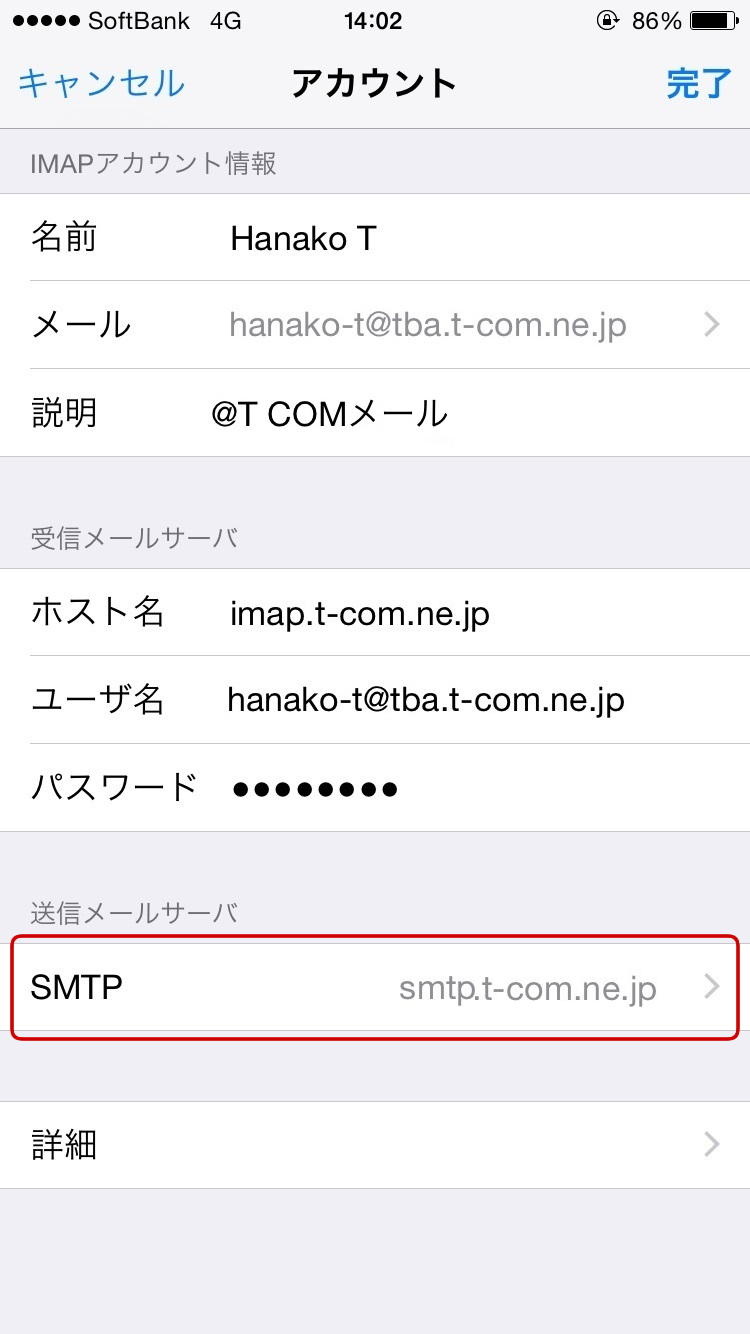
iPhoneでメールアカウントを設定した際、設定画面(「設定」>「メール」>「アカウント」)をいくら探しても、登録されているパスワードを生の文字列として確認することはできません。これは覗き見や端末不正操作による情報漏洩を防ぐためのAppleの厳格なセキュリティポリシーによるものです。しかし、パスワード自動入力確認のデータベースとして機能しているiOSの保護領域にアクセスすれば、登録済みのパスワードを画面上に表示させることが可能です。
手順1:独立した「パスワード」アプリ・設定項目から確認する
iOSでは、保存されたアカウント情報の管理が「パスワード」アプリ(または設定アプリ内のパスワード項目)に集約されています。本体に保存履歴がある場合は、以下の手順でiCloudキーチェーンパスワード表示を行うことができます。
まず、ホーム画面から「設定」アプリを開き、一覧から「パスワード」をタップします。Face ID、Touch ID、または本体パスコードによる生体認証をクリアすると、保存されている認証情報の一覧が表示されます。画面上部の検索窓に、利用しているメールアドレスやドメイン名(例:「docomo.ne.jp」「ezweb.ne.jp」「i.softbank.jp」あるいは契約プロバイダ名)を入力してください。該当する項目をタップするとアカウント詳細画面が開き、非表示になっている「パスワード」欄を一度タップするだけで、隠れていた文字列が明瞭に可視化され、コピーすることも可能です。
手順2:iCloudキーチェーン同期を利用したMac/iPad連携からの確認
同一のApple IDでiCloudキーチェーンを有効化している場合、iPhoneでうまく表示されない情報でも、連携しているMacの「システム設定」>「パスワード」から同様に照会できるケースがあります。このiPhone設定パスワード確認方法を把握しておけば、iPhone単独での認証トラブル時にも心強いバックアップとなります。

